
PROCER Smart Glasses · Manual de uso
Smart Glasses, paso a paso.
Desde descargar la app y vincular los lentes hasta leer, preguntar, recorrer la ciudad y usar tu biblioteca. Elegí el tema que necesitás o seguí el manual en orden.
Capítulo 01 · Empezar
Descargá la app y empezá
PROCER Smart Glasses funciona con tu teléfono Android o iPhone. Primero descargá la app: después vamos a crear tu cuenta y conectar los lentes.
-
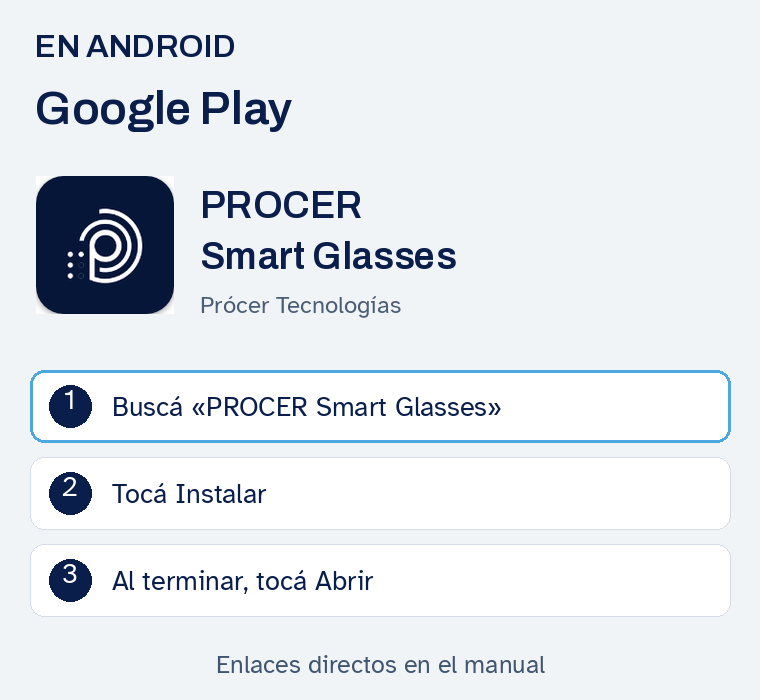
En Android
Abrí Google Play y buscá PROCER Smart Glasses. Elegí la app de Prócer Tecnologías, con el ícono blanco de PROCER sobre fondo azul oscuro. Tocá Instalar y esperá a que termine. Cuando aparezca Abrir, tocá ese botón.
Ver la imagen de este paso: En Android
-
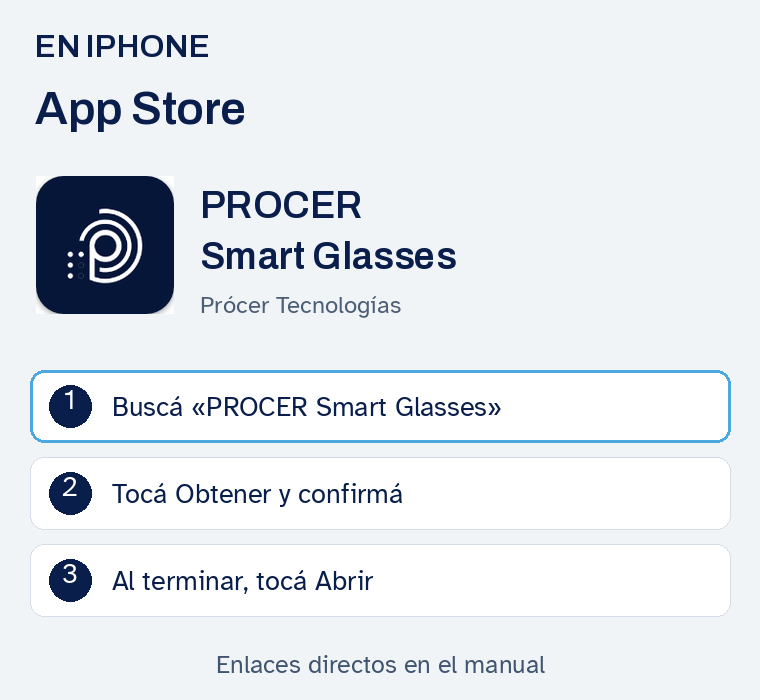
En iPhone
Abrí App Store y entrá en Buscar. Escribí PROCER Smart Glasses y elegí la app de Procer Tecnologías. Tocá Obtener, confirmá la descarga como te indique el iPhone y esperá la instalación. Después tocá Abrir. Si ya la habías descargado, puede aparecer una nube en lugar de Obtener.
Ver la imagen de este paso: En iPhone
-
Prepará el primer uso
El manual incluye enlaces directos a las dos tiendas. También podés entrar en glasses.procertecnologias.com y elegir la tienda de tu teléfono. Tené cerca los lentes cargados, activá Bluetooth y mantené el teléfono conectado a internet. En los próximos capítulos vamos paso a paso con tu cuenta y la vinculación.
Ver la imagen de este paso: Prepará el primer uso
Capítulo 02 · Empezar
Encendido, batería y carga
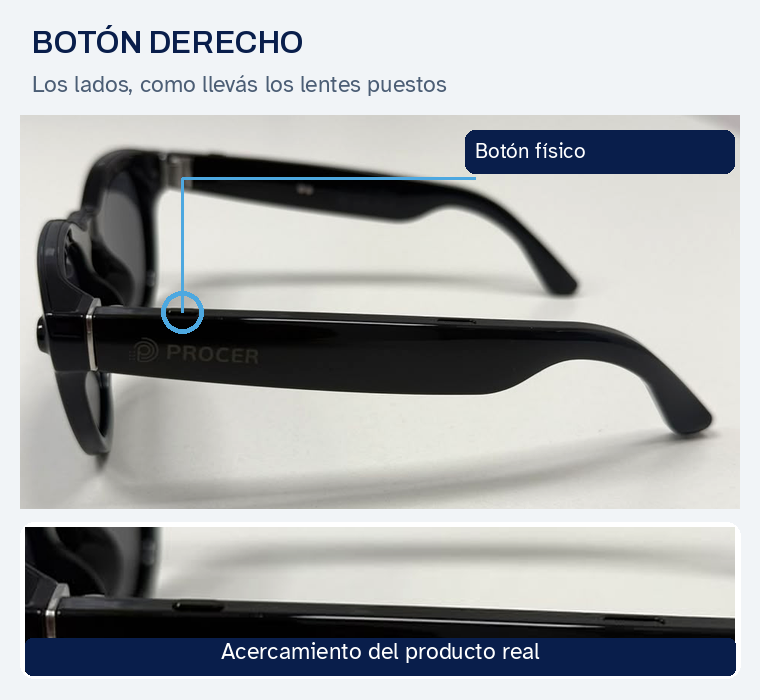
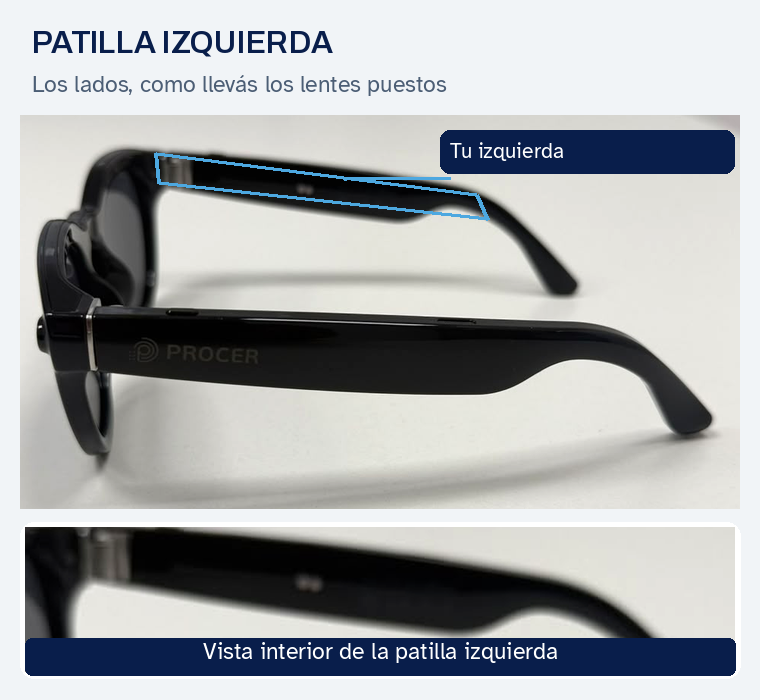
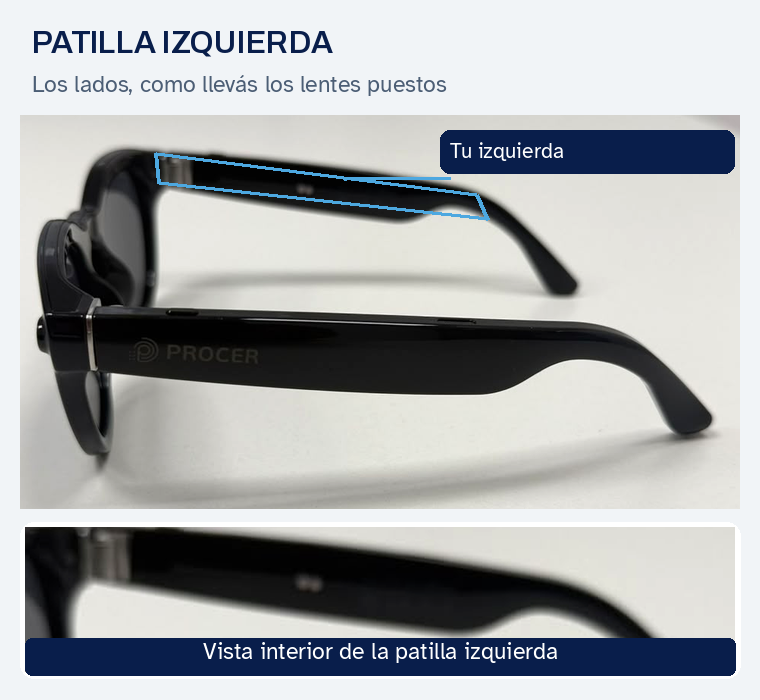
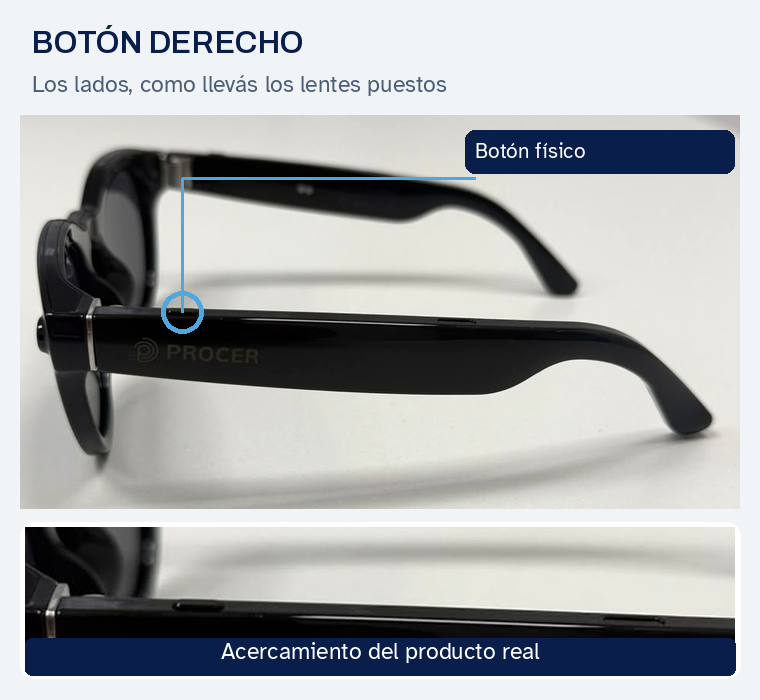
Primero ubicá los lados como cuando llevás los lentes puestos: tu izquierda y tu derecha.
-
Encendé los lentes
Mantené presionado el botón físico derecho durante dos segundos y soltalo. Para apagarlos, mantené ese mismo botón durante cinco segundos. Son pulsaciones sostenidas, distintas de los toques cortos que se usan para fotos y video.
Ver la imagen de este paso: Encendé los lentes
-
Revisá la batería
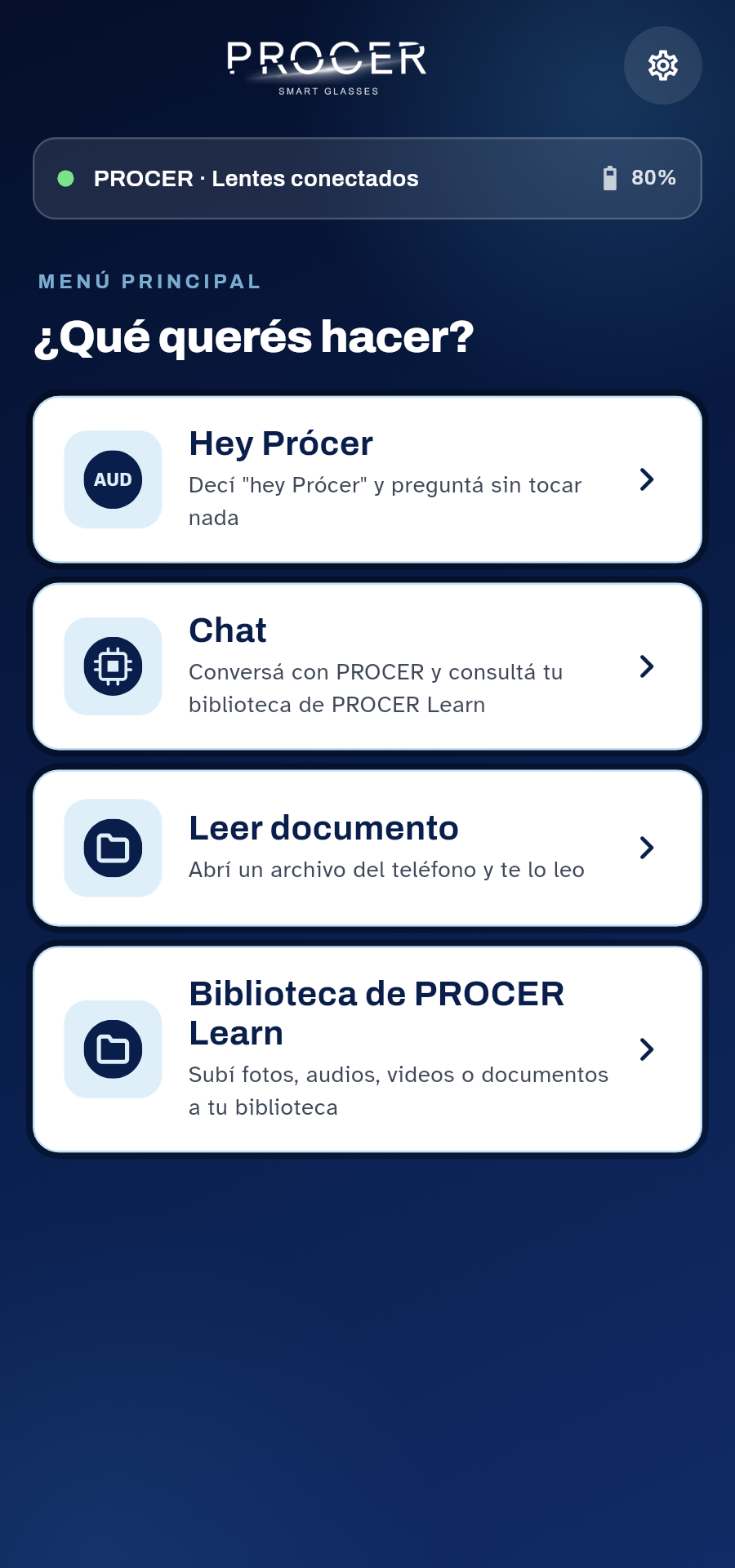
La pantalla principal muestra la conexión y la batería cuando recibe ese dato de los lentes. Si aparece batería baja, cargalos antes de una salida prolongada. Si la app no tiene un dato actualizado, no tomes un valor anterior como una medición nueva.
Ver la imagen de este paso: Revisá la batería
-
Conectá la carga magnética
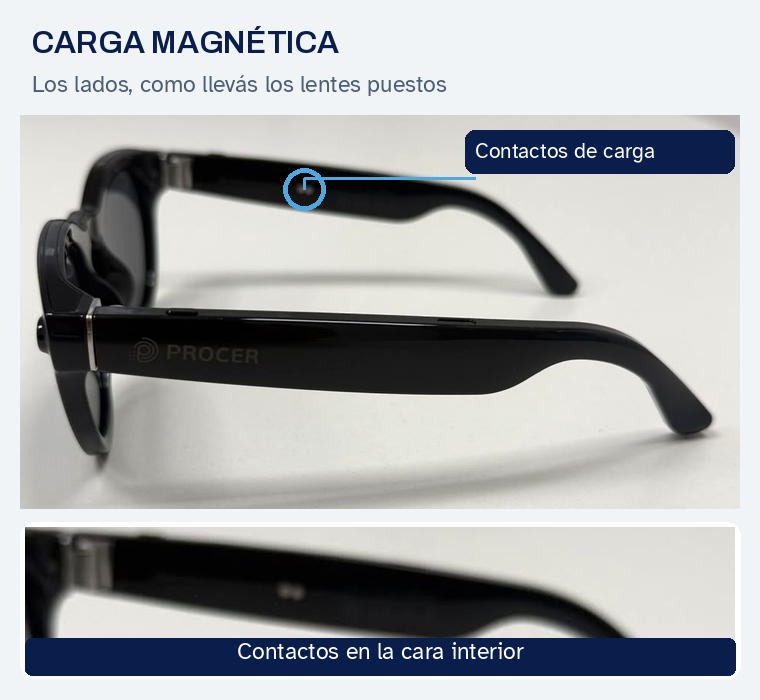
Usá el cable de carga del equipo y alineá sus contactos magnéticos con el puerto de los lentes, sin forzarlos. El manual del fabricante indica luz roja durante la carga y azul fija al completarla. Desconectá el cable para volver a usarlos con comodidad.
Ver la imagen de este paso: Conectá la carga magnética
Capítulo 03 · Empezar
Ingresá o creá tu cuenta
La cuenta de Smart Glasses es tu cuenta de PROCER Learn. Usar siempre la misma cuenta ayuda a encontrar tu material.
-
Si ya tenés cuenta
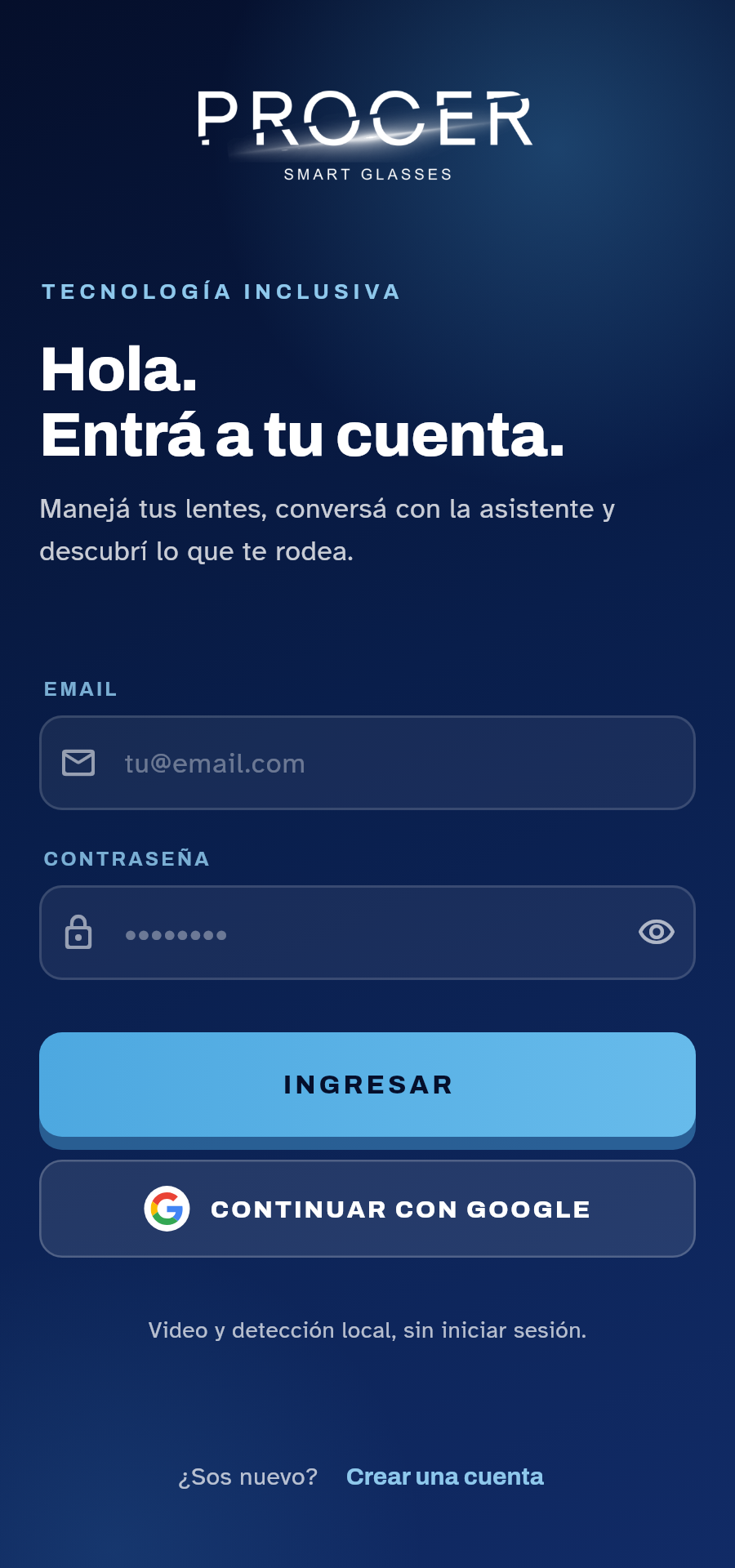
Abrí la app, escribí tu email y contraseña y tocá Ingresar. Si tu cuenta usa Google, elegí Continuar con Google y seleccioná la cuenta correcta. La app necesita conexión a internet para iniciar sesión.
Ver la imagen de este paso: Si ya tenés cuenta
-
Si es tu primera vez
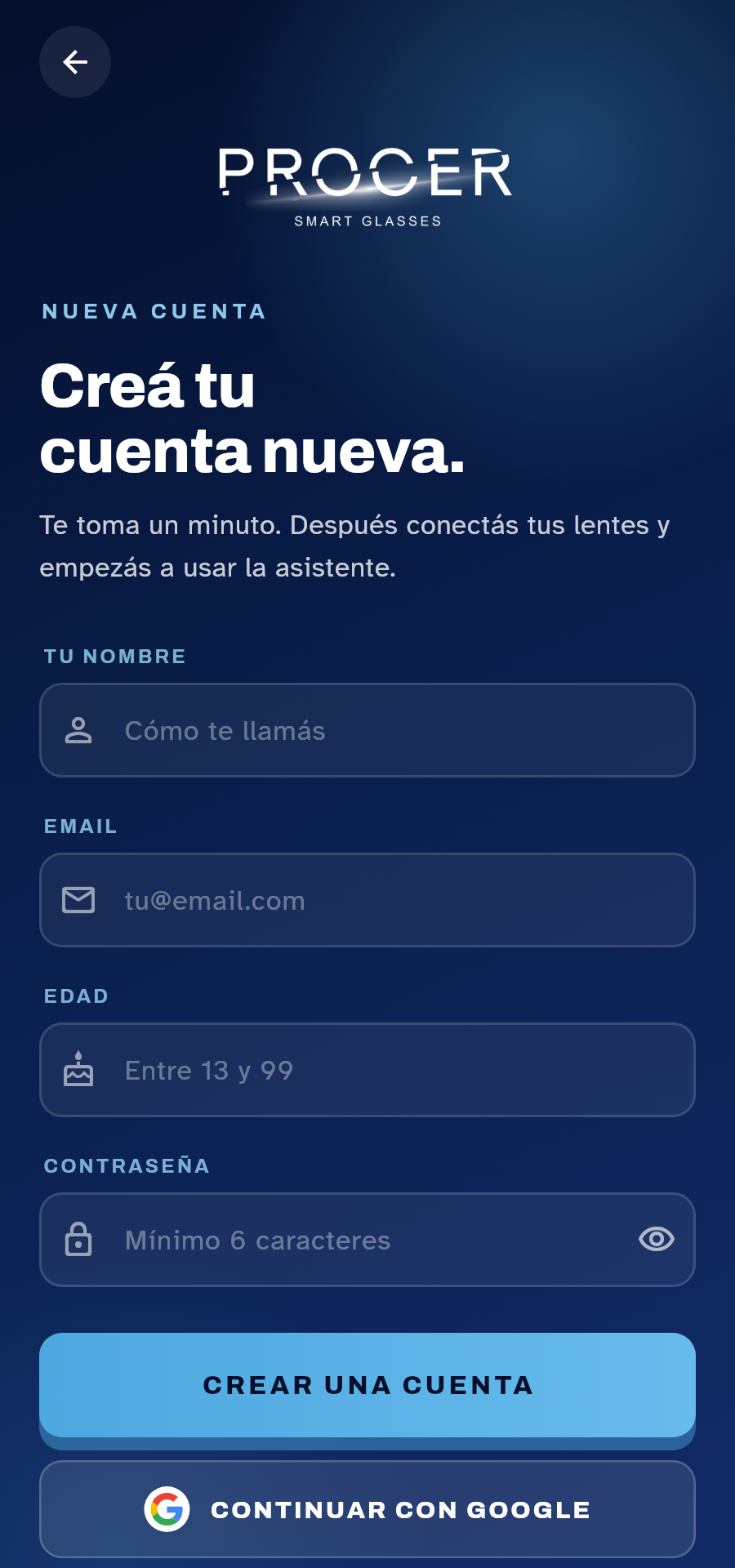
Tocá Crear una cuenta. Completá tu nombre, email, edad y contraseña. La pantalla actual admite edades entre trece y noventa y nueve años y contraseñas de seis caracteres o más. También ofrece registro con Google. Después del registro vas a vincular los lentes.
Ver la imagen de este paso: Si es tu primera vez
-
Si no podés ingresar
Revisá la conexión, el email y el método que usaste al registrarte. Si la cuenta ya existe, ingresá con ella. Si olvidaste la contraseña, gestioná la recuperación desde PROCER Learn o pedí ayuda a soporte: esta pantalla móvil no muestra un botón de recuperación.
Ver la imagen de este paso: Si no podés ingresar
Capítulo 04 · Empezar
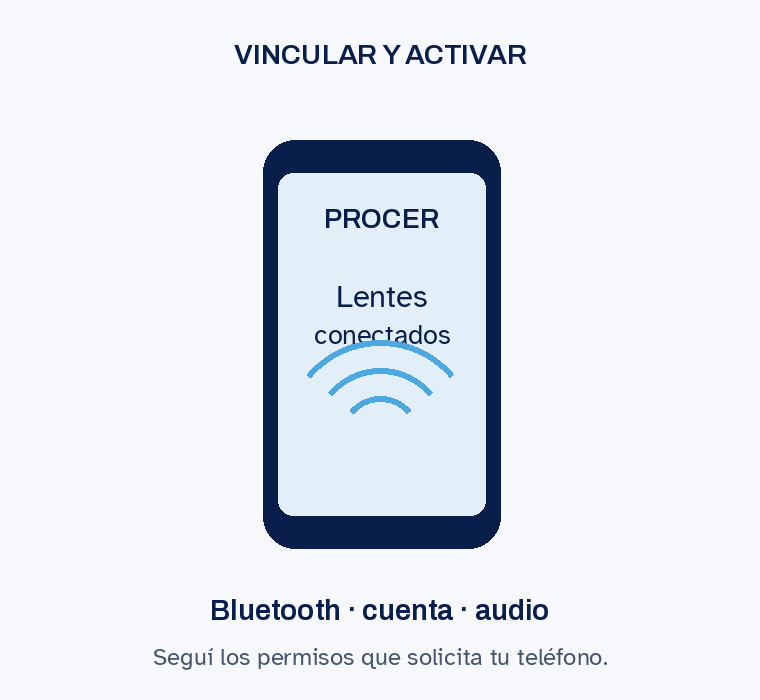
Vinculá los lentes y comprobá el audio
La primera conexión se hace con los lentes encendidos y cerca del teléfono.
-
Permití la conexión
Activá Bluetooth. Cuando PROCER solicite dispositivos cercanos y los permisos que requiera tu teléfono, permitilos. La pantalla Parear lentes busca equipos PROCER. Elegí tus lentes y esperá la conexión y la activación de la cuenta.
Ver la imagen de este paso: Permití la conexión
-
Comprobá que los escuchás
Al llegar al inicio, verificá que figuren conectados. Hacé una consulta breve y comprobá la salida de audio. Si el teléfono solicita una vinculación de audio Bluetooth, aceptala. Si la respuesta sale por el teléfono, revisá la salida multimedia y el volumen del sistema.
Ver la imagen de este paso: Comprobá que los escuchás
-
Si no aparecen
Comprobá que estén cargados y encendidos. Acercalos, revisá los permisos y usá Volver a buscar. Si se conectan pero la cuenta no se activa, revisá internet y la cuenta utilizada. No restaures los lentes de fábrica como primer intento.
Ver la imagen de este paso: Si no aparecen
Capítulo 05 · Botones de los lentes
Configurá el botón izquierdo
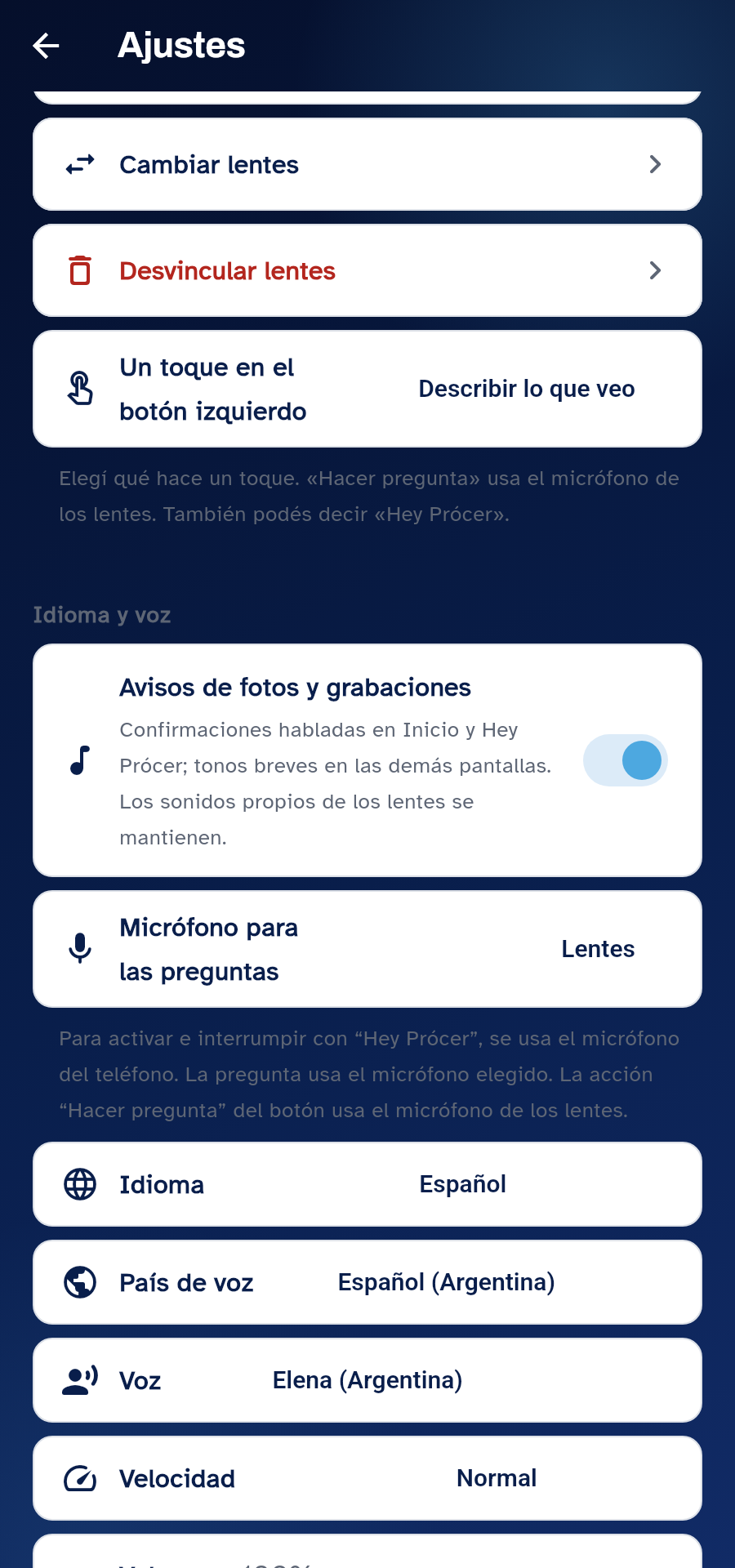
Un toque corto en el botón físico izquierdo ejecuta la acción elegida en Ajustes.
-
Elegí la acción
Abrí Ajustes y buscá Un toque en el botón izquierdo. Podés elegir Describir lo que veo o Hacer pregunta. Describir es la opción inicial: pide una captura y una descripción sin que tengas que formular la pregunta en voz alta.
Ver la imagen de este paso: Elegí la acción
-
Usalo para preguntar
Si elegís Hacer pregunta, un toque inicia la consulta con el micrófono de los lentes. Esperá la señal de que está listo y hablá. Esta elección no cambia el micrófono configurado para las preguntas que empezás diciendo Hey Prócer.
Ver la imagen de este paso: Usalo para preguntar
-
Usalo desde la sesión
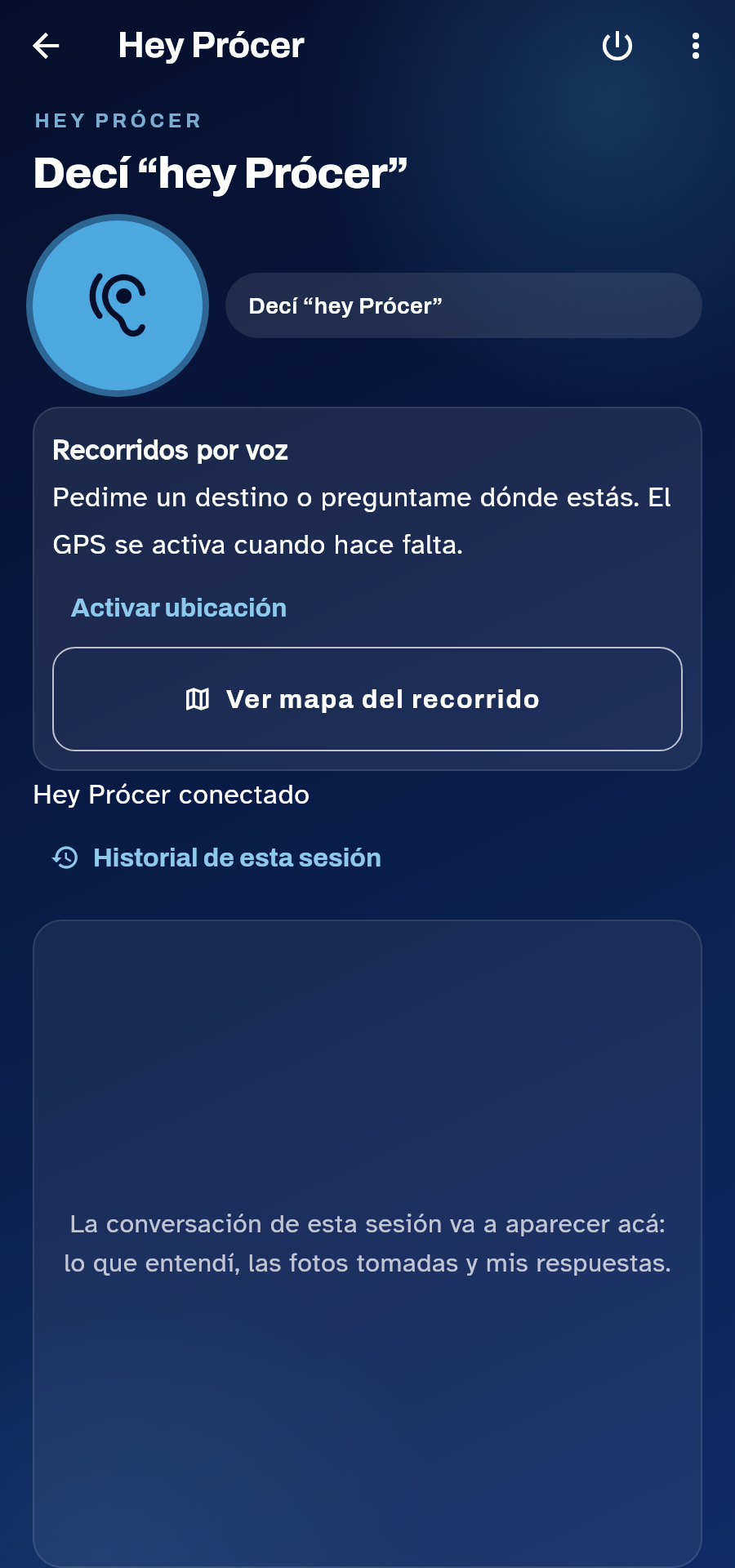
Con Hey Prócer activo, podés volver a pedir ayuda con el botón. Desde el menú, el atajo abre Hey Prócer con tu acción elegida. Si hay una respuesta en curso, una nueva acción puede interrumpirla: no hace falta acumular toques mientras se prepara.
Ver la imagen de este paso: Usalo desde la sesión
Capítulo 06 · Botones de los lentes
Sacá fotos y grabá audio o video
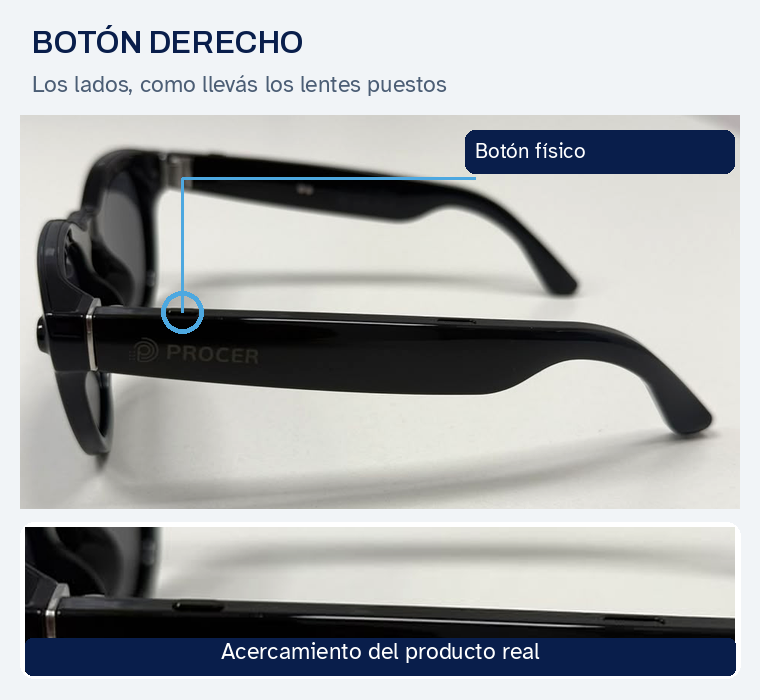
Estos gestos guardan archivos en los lentes. Son distintos de pedir una descripción al asistente.
-
Guardá una foto
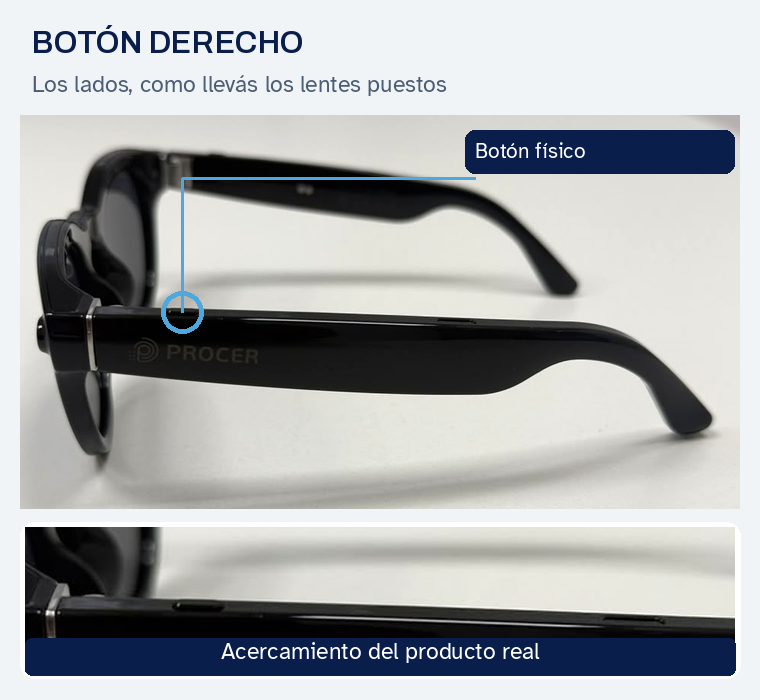
Un toque corto en el botón derecho guarda una foto. Orientá la cabeza, quedate quieto y dejá la cámara descubierta. Para recuperarla, entrá en Archivos y biblioteca y elegí Archivos de mis lentes.
Ver la imagen de este paso: Guardá una foto
-
Grabá video
Fuera de una llamada o reproducción, hacé dos toques cortos en el botón derecho para iniciar un video. Mientras grabás, un toque derecho lo finaliza. Esperá a terminar antes de buscar el archivo para descargarlo.
Ver la imagen de este paso: Grabá video
-
Grabá audio
Fuera de una llamada o reproducción, dos toques cortos en el botón izquierdo inician la grabación de audio. Un toque izquierdo la termina. Desde Archivos y biblioteca podés descargar esa grabación y enviarla directamente a Learn.
Ver la imagen de este paso: Grabá audio
Capítulo 07 · Botones de los lentes
Volumen, música y llamadas
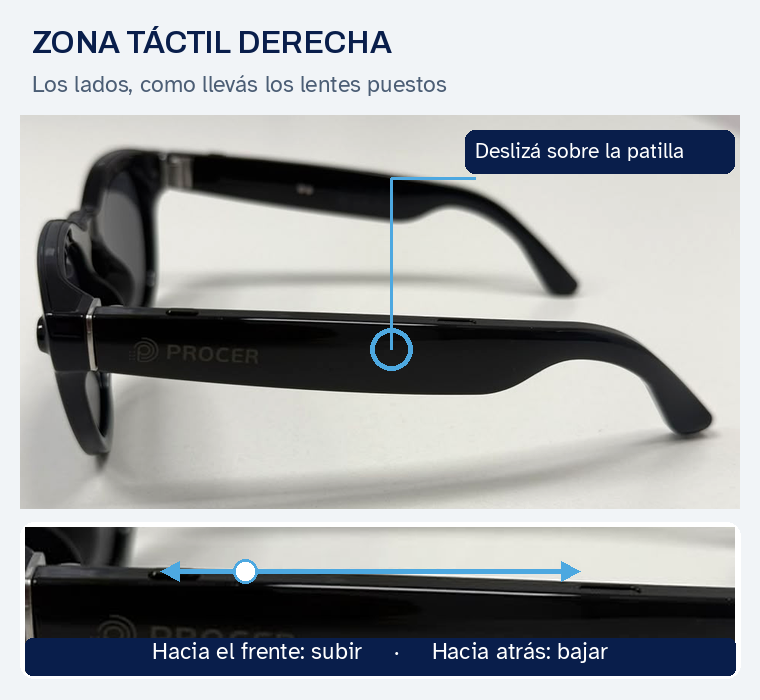
Además de los botones, los lentes tienen una zona táctil. No confundas tocar esa superficie con presionar una tecla.
-
Ajustá el volumen
En la zona táctil derecha, deslizá hacia adelante para subir el volumen y hacia atrás para bajarlo. También revisá el volumen multimedia del teléfono. Un nivel cómodo permite escuchar las respuestas y seguir atento al entorno.
Ver la imagen de este paso: Ajustá el volumen
-
Controlá la música
Según el manual del equipo, dos toques en la zona táctil reproducen o pausan. Mantenerla presionada dos segundos pasa a la siguiente pista. Tres toques vuelven a la pista anterior. Estas acciones corresponden a la reproducción del teléfono.
Ver la imagen de este paso: Controlá la música
-
Atendé una llamada
Durante una llamada, un toque en cualquiera de los botones físicos permite atender o colgar. Mantener uno de esos botones dos segundos rechaza una llamada entrante. El botón izquierdo sostenido dos segundos también puede invocar el asistente del teléfono cuando no estás en llamada.
Ver la imagen de este paso: Atendé una llamada
Capítulo 08 · Ver, leer y preguntar
Hacé tu primera pregunta con Hey Prócer
Hey Prócer es el modo de conversación por voz. Abrilo desde el inicio y esperá a que esté listo.
-
Activá y esperá el tono
Decí Hey Prócer. Esperá el sonido que indica micrófono listo y después formulá tu pregunta. Por ejemplo: ¿qué puedo hacer con estos lentes? La app indica cuándo escucha, procesa y responde. Otro sonido avisa que terminó de escuchar.
Ver la imagen de este paso: Activá y esperá el tono
-
Hablá hacia el micrófono correcto
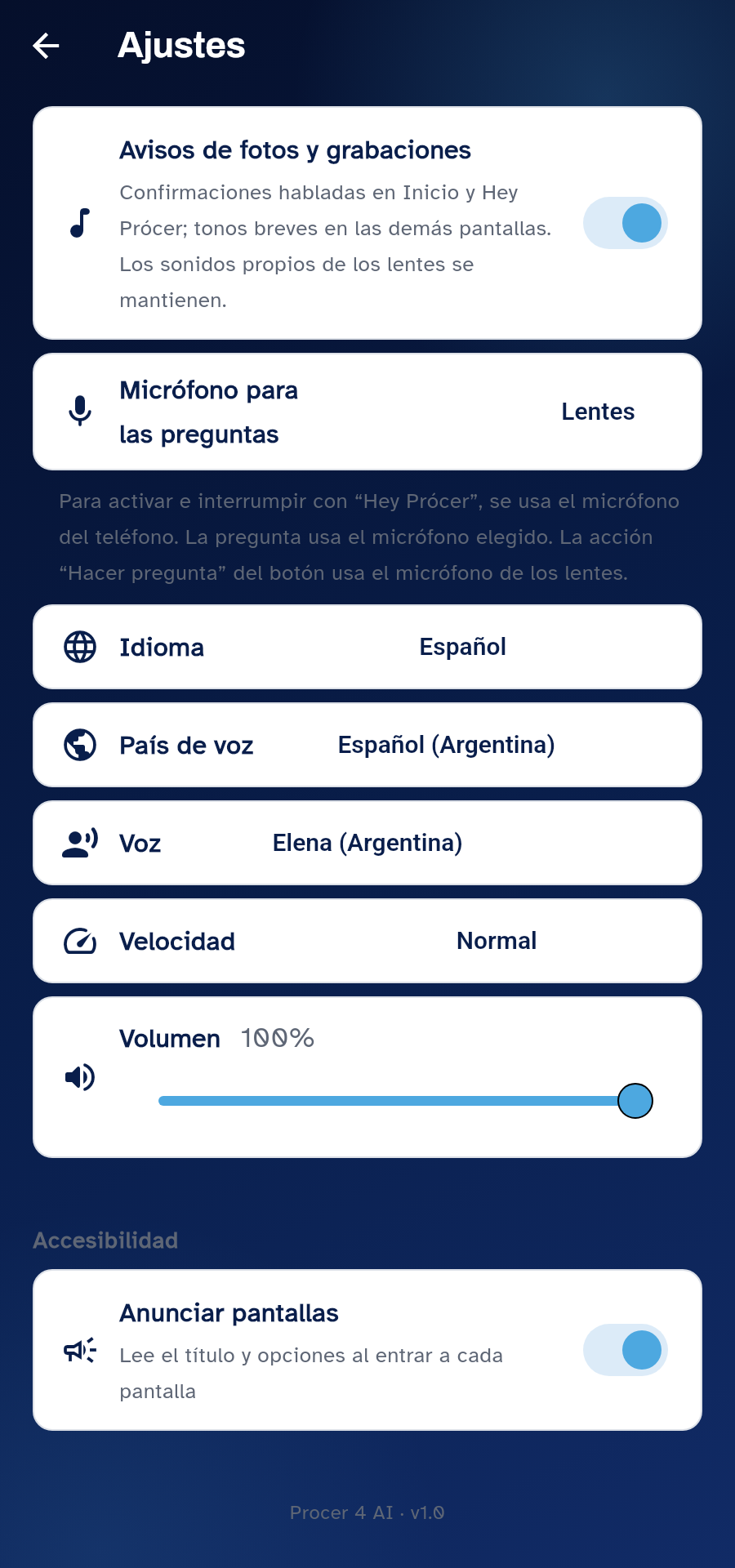
La frase Hey Prócer se detecta con el micrófono del teléfono. Para la pregunta, Ajustes permite elegir Teléfono o Lentes. Si elegiste Teléfono, no lo cubras ni lo alejes mientras hablás. El botón izquierdo en Hacer pregunta utiliza el micrófono de los lentes.
Ver la imagen de este paso: Hablá hacia el micrófono correcto
-
Interrumpí y volvé a preguntar
Podés decir Hey Prócer mientras responde para interrumpir y hacer otra consulta. Esperá nuevamente la señal antes de hablar. Si no entendió, repetí una pregunta corta y concreta. En un lugar muy ruidoso, acercá el teléfono o usá el botón.
Ver la imagen de este paso: Interrumpí y volvé a preguntar
Capítulo 09 · Ver, leer y preguntar
Describí una escena o leé lo que tenés delante
La cámara de los lentes permite consultar una imagen de lo que estás mirando.
-
Pedí una descripción
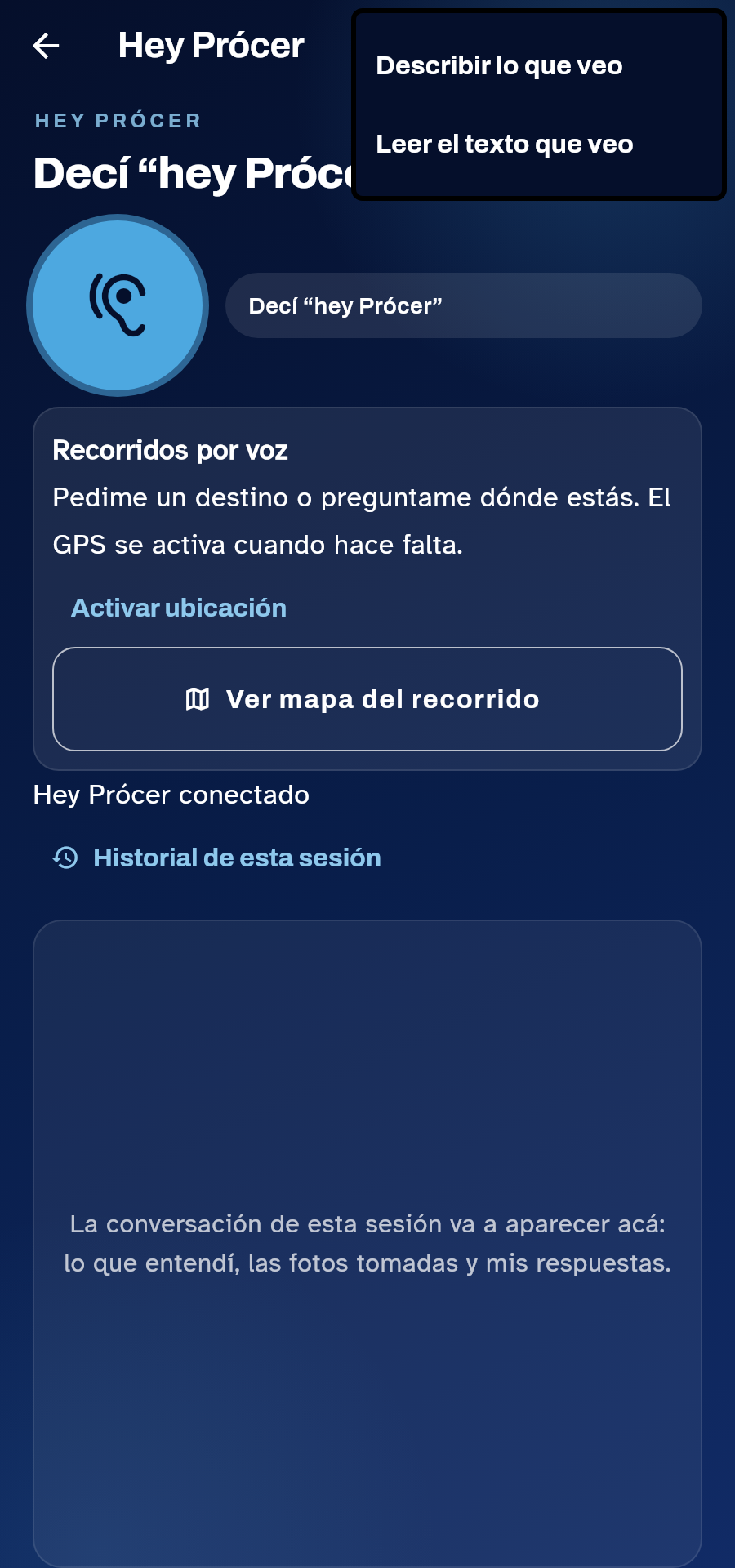
Orientá la cabeza hacia la escena. En Hey Prócer, abrí el menú de tres puntos, Acciones sin hablar, y elegí Describir lo que veo. También podés usar el botón izquierdo configurado para describir o preguntar: ¿qué tengo delante? La app toma la imagen cuando la consulta lo requiere.
Ver la imagen de este paso: Pedí una descripción
-
Pedí una lectura
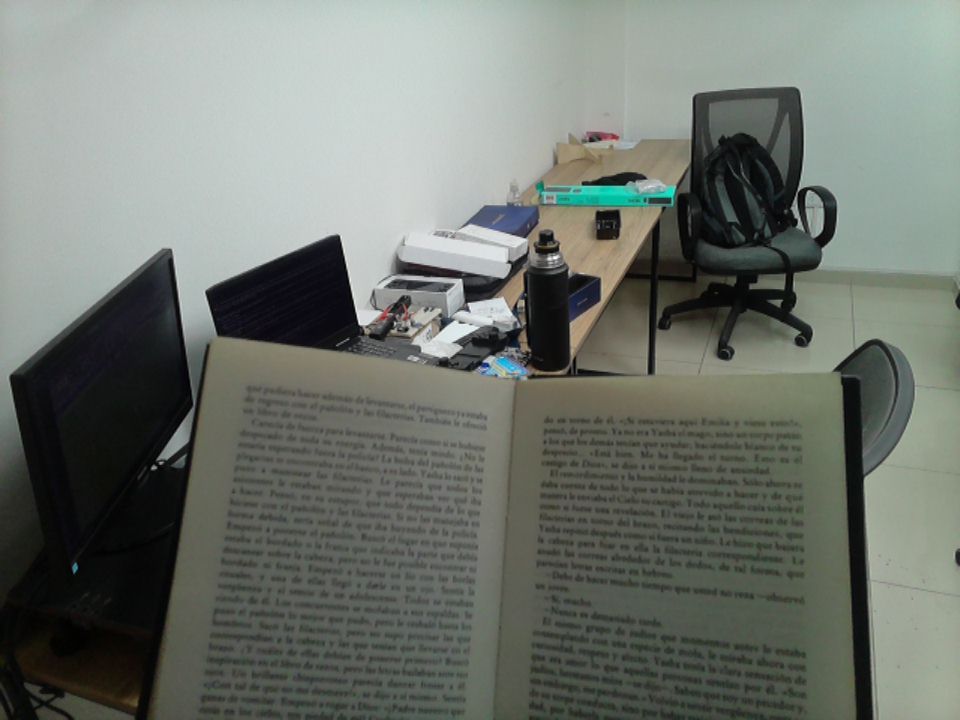
Para un cartel, menú o documento, elegí Leer el texto que veo o pedilo por voz. Buscá buena luz, mantené la hoja dentro de la imagen y quedate quieto hasta completar la captura. Si falta una parte, cambiá la posición y pedí otra lectura.
Ver la imagen de este paso: Pedí una lectura
-
Afiná la consulta
Podés pedir un dato concreto: ¿cuál es el precio?, ¿qué dice el título?, o resumime esta página. Si la foto salió borrosa, hacé una captura nueva. Para un libro largo, trabajá una página o una sección por vez.
Ver la imagen de este paso: Afiná la consulta
Capítulo 10 · Ver, leer y preguntar
Historial, segundo plano y cierre
Volver al menú no siempre termina la asistencia. Aprendé a reconocer cuándo sigue activa.
-
Revisá lo que ocurrió
Hey Prócer muestra los mensajes, respuestas y fotos de la sesión. Podés abrir Historial de esta sesión y ampliar las imágenes disponibles. Ese historial depende de que la sesión siga conectada; no es lo mismo que la biblioteca personal.
Ver la imagen de este paso: Revisá lo que ocurrió
-
Volvé al menú sin perder el contexto
Con Hey Prócer activo, podés volver al menú y retomar desde su aviso. Durante un recorrido, bloqueá el teléfono sólo después de comprobar que la guía está activa y tiene permiso de ubicación. En Android la ubicación sigue activa entre preguntas; la sesión de asistencia la libera al cerrarse.
Ver la imagen de este paso: Volvé al menú sin perder el contexto
-
Terminá cuando acabes
Usá Finalizar asistencia para cerrar la sesión de voz. Detener respuesta sólo corta la respuesta actual. Si querés conservar un material, guardalo en la biblioteca por el flujo correspondiente; no supongas que toda foto de Hey Prócer queda archivada automáticamente.
Ver la imagen de este paso: Terminá cuando acabes
Capítulo 11 · Recorridos
Pedí un recorrido a pie
La navegación se inicia conversando dentro de Hey Prócer. El teléfono aporta la ubicación.
-
Prepará la ubicación
Activá la ubicación del teléfono y permití el acceso que solicite PROCER para guiarte. Empezá en un lugar seguro y esperá una posición suficientemente precisa. Podés preguntar dónde estás o pedir un destino con su ciudad o una referencia clara.
Ver la imagen de este paso: Prepará la ubicación
-
Elegí el destino correcto
Por ejemplo: llevame caminando a la biblioteca de mi ciudad. Si el asistente ofrece varias opciones, elegí la que corresponde. Escuchá el destino y verificá el recorrido propuesto antes de empezar a caminar.
Ver la imagen de este paso: Elegí el destino correcto
-
Consultá durante el recorrido
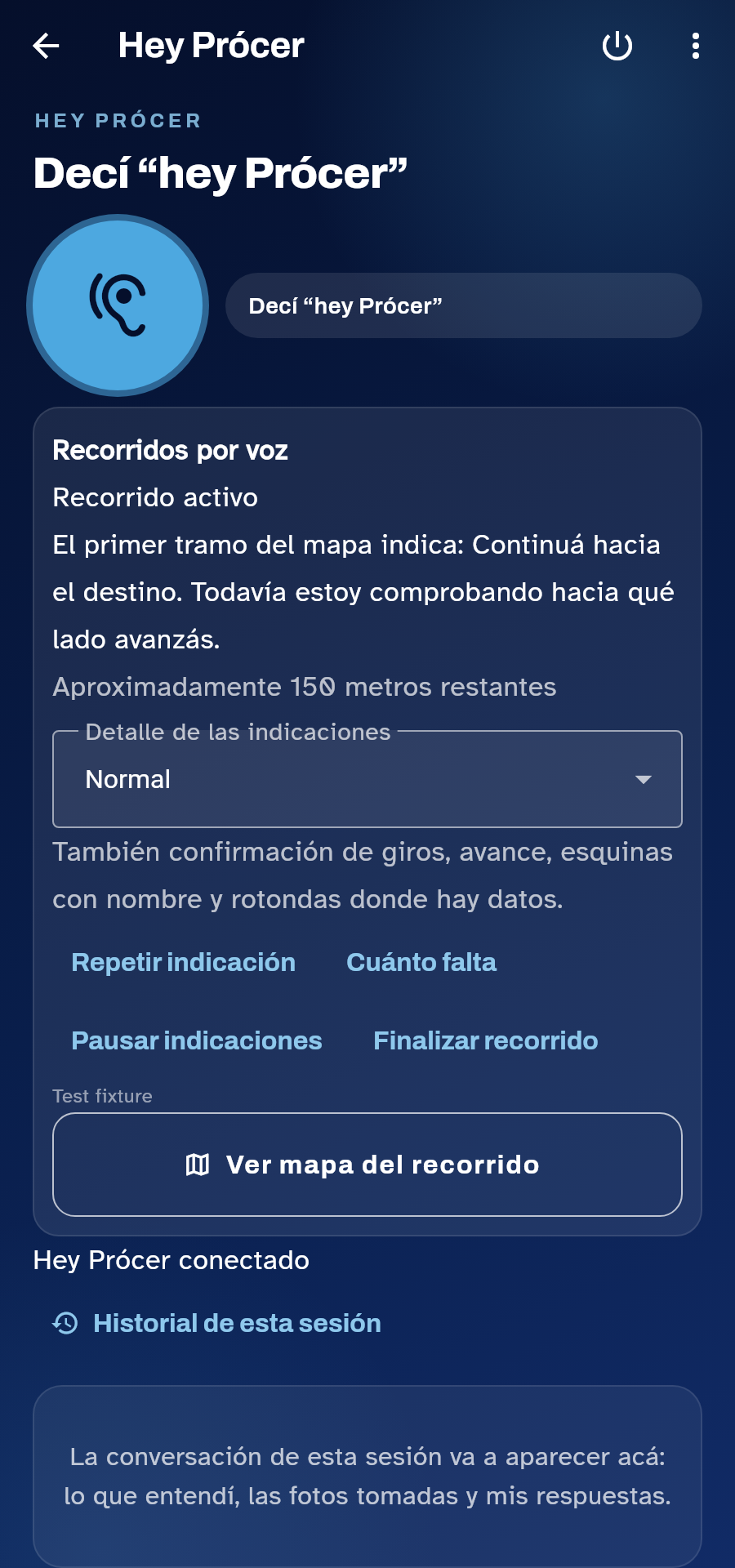
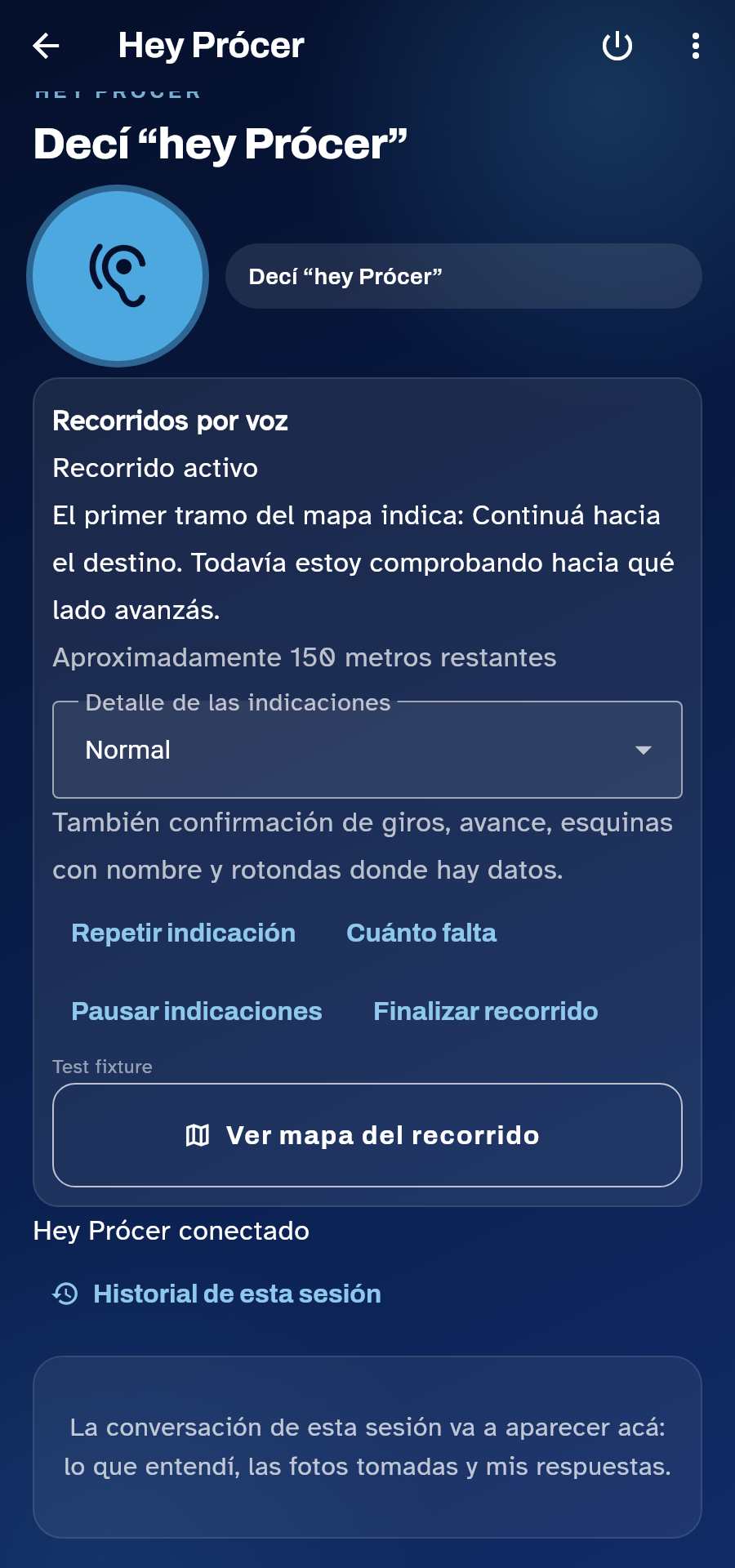
El panel permite Repetir indicación y Cuánto falta. También podés pedir esa información por voz. Pausar indicaciones detiene la guía temporalmente; Reanudar la retoma. Finalizar termina ese recorrido.
Ver la imagen de este paso: Consultá durante el recorrido
Capítulo 12 · Recorridos
Entendé los giros, cruces y avisos del GPS
La versión actual agrega información del avance y, cuando hay datos disponibles, de las intersecciones.
-
Elegí cuánto querés escuchar
En Detalle de las indicaciones elegí el nivel que te resulte cómodo. Mínimo conserva los avisos esenciales. Normal y Detallado agregan información de progreso y pueden confirmar un giro después de detectar que avanzaste por el nuevo tramo.
Ver la imagen de este paso: Elegí cuánto querés escuchar
-
Interpretá los cruces
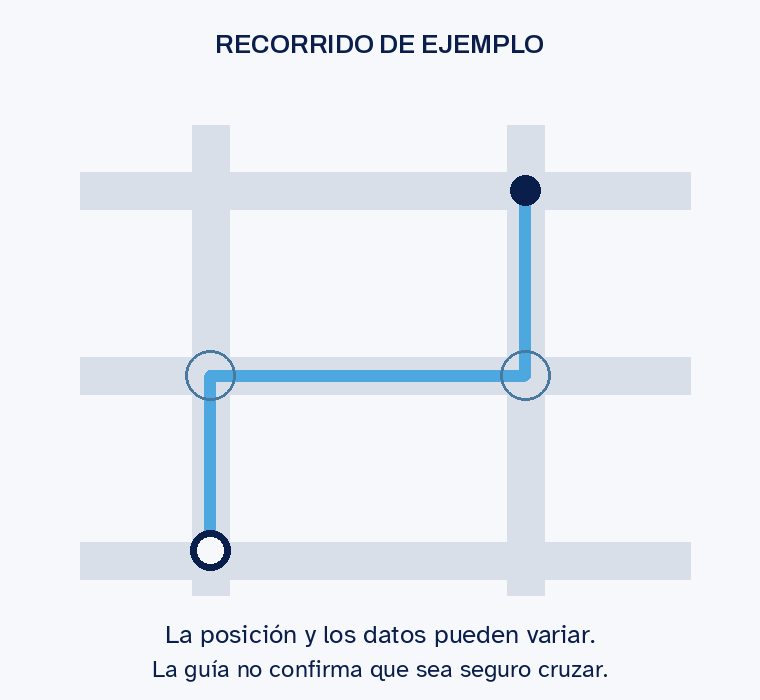
Los avisos de cruces dependen de datos disponibles para esa zona y de una ubicación válida. Pueden faltar intersecciones. Un aviso indica una referencia del recorrido; no describe el estado del semáforo, el tránsito ni si es seguro cruzar.
Ver la imagen de este paso: Interpretá los cruces
-
Si la posición se vuelve imprecisa
Si escuchás que se perdió precisión, detenete en un lugar seguro. Esperá a que vuelvan posiciones fiables. La app puede retomar el recorrido o calcular otro si reaparecés fuera del trazado. Escuchá la nueva indicación antes de seguir. Si aparece Reintentar recorrido, podés usarlo al recuperar la señal.
Ver la imagen de este paso: Si la posición se vuelve imprecisa
Capítulo 13 · Recorridos
Recorridos con transporte público
Esta opción depende de que el servicio y la zona ofrezcan un itinerario de transporte. No aparece en todos los recorridos.
-
Pedí el viaje completo
En Hey Prócer pedí llegar a un lugar usando transporte público. Escuchá las alternativas, la caminata hasta la parada y el vehículo indicado. Confirmá que el destino y el itinerario sean los que necesitás.
Ver la imagen de este paso: Pedí el viaje completo
-
Avisá al subir y al bajar
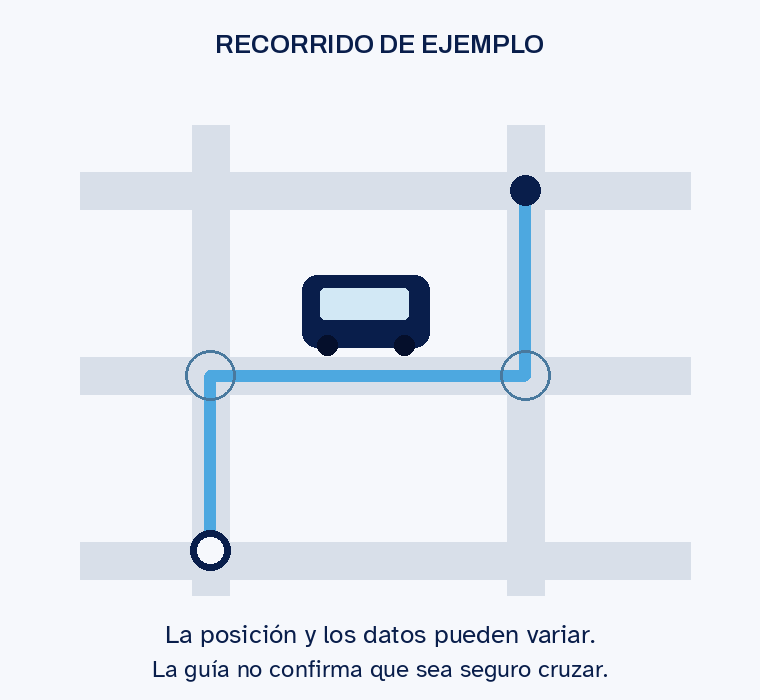
Al subir al vehículo correcto, confirmá Ya subí. Durante el viaje podés recibir un aviso al aproximarte a la parada de bajada. Prepararte para bajar y confirmar que ya bajaste son dos momentos distintos. Tocá Ya bajé una vez que estés fuera del vehículo.
Ver la imagen de este paso: Avisá al subir y al bajar
-
Si perdés el colectivo
Mientras esperás, puede aparecer Perdí el colectivo. Usalo si corresponde y escuchá la respuesta. Si la app indica que tu aviso está pendiente de confirmar, esperá; no hace falta repetirlo varias veces.
Ver la imagen de este paso: Si perdés el colectivo
Capítulo 14 · Chat y biblioteca
Conversá desde Chat
Chat es el chat de PROCER. Te permite volver a conversaciones y consultar material de tu cuenta.
-
Escribí o dictá
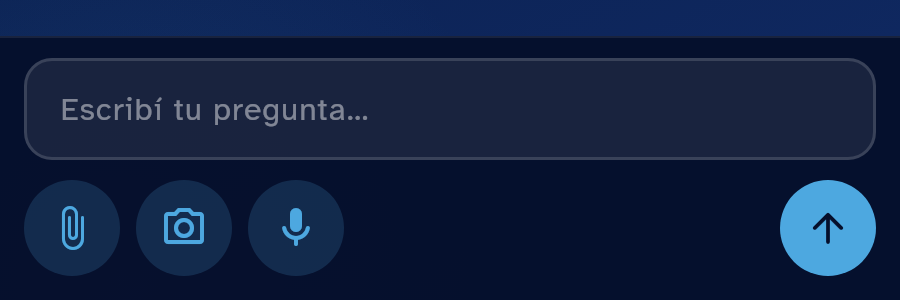
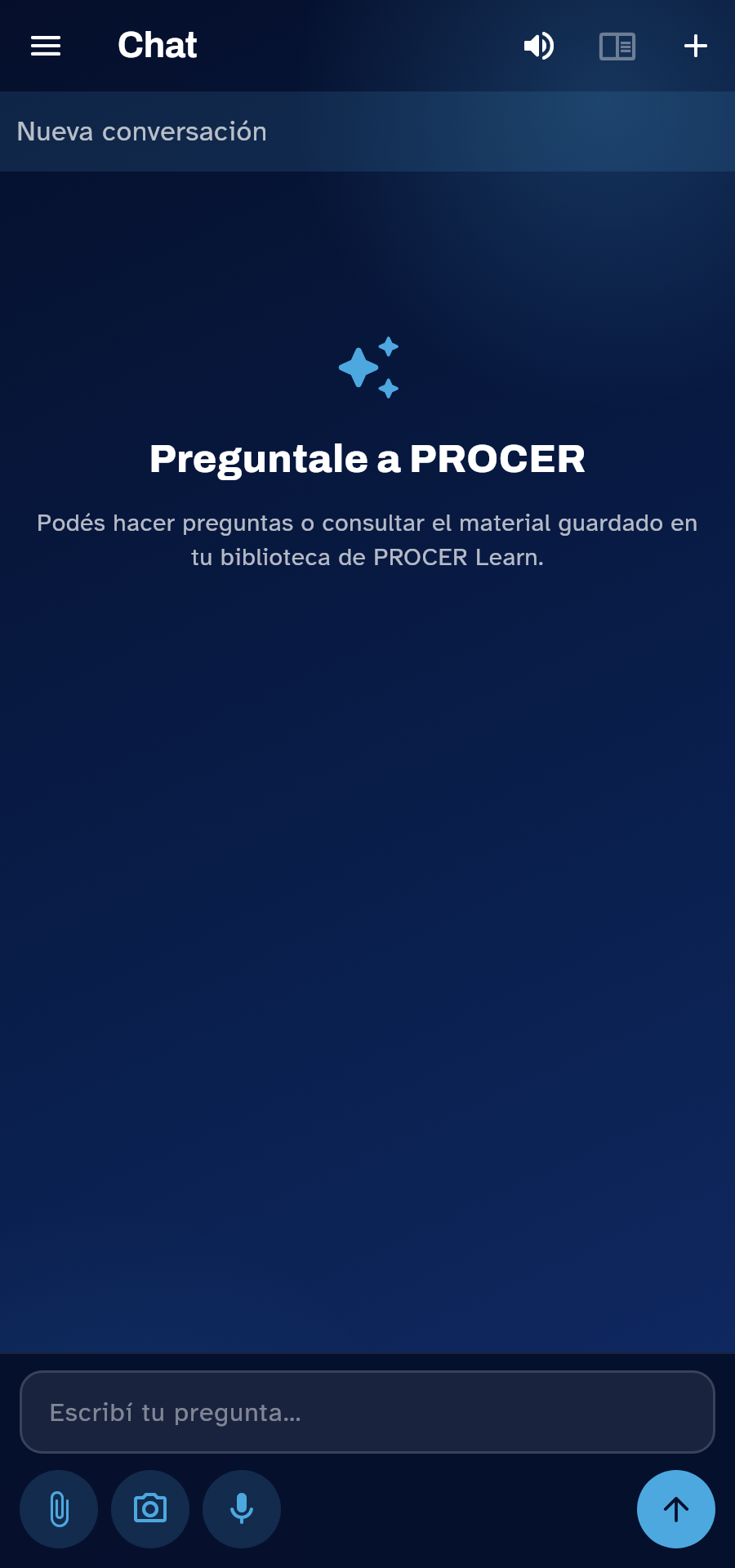
Desde el inicio abrí Chat. Si aparece la lista, tocá Nueva conversación. Escribí en Escribí tu pregunta y enviá. Para dictar con el micrófono del teléfono, tocá Dictar pregunta y después Terminar dictado. La app transcribe y envía la consulta. Comprobá el texto que reconoció; si quedó mal, corregí la pregunta con un mensaje nuevo.
Ver la imagen de este paso: Escribí o dictá
-
Seguí una conversación
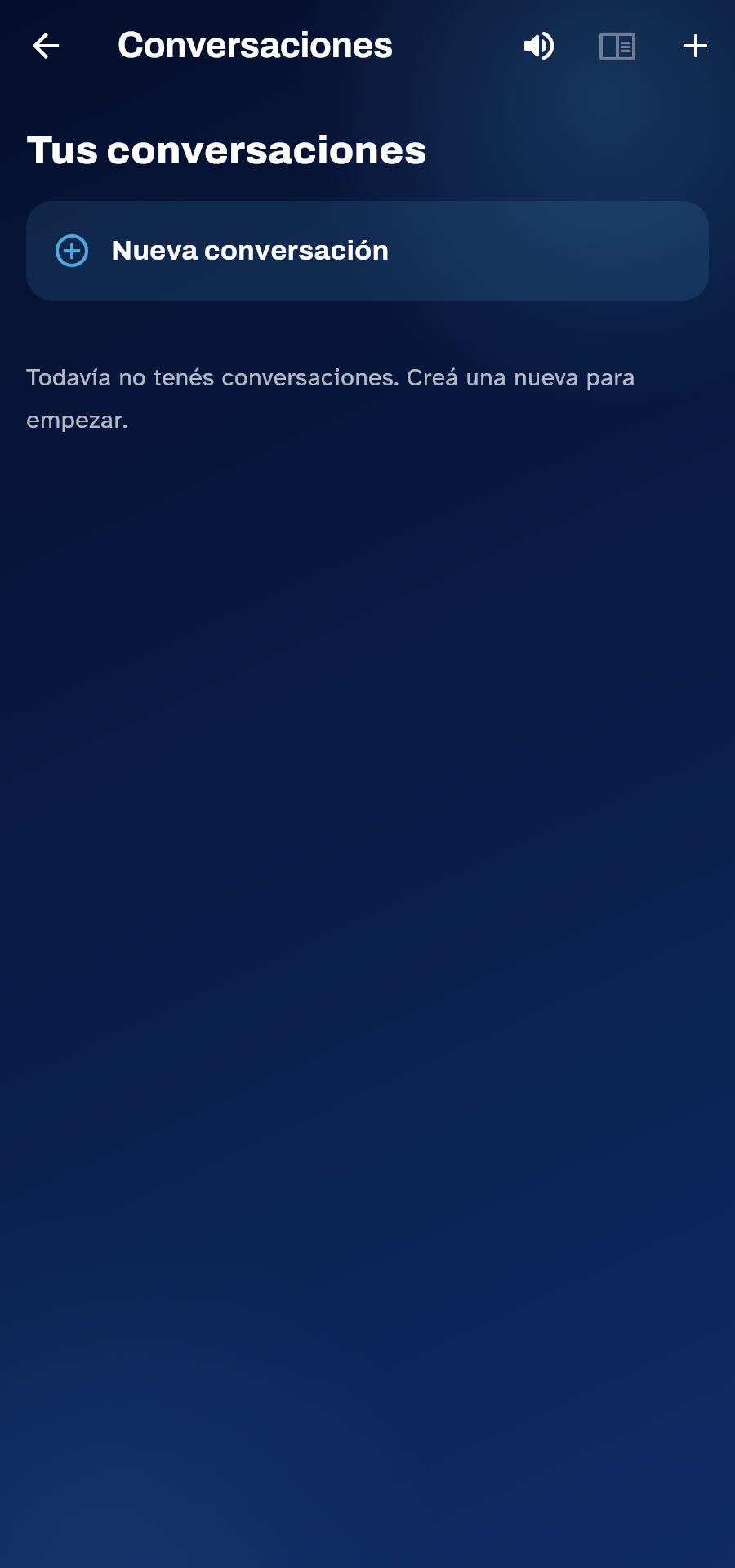
Abrí Conversaciones para retomar una charla. Podés iniciar otra para cambiar de tema. Los mensajes de este chat se guardan en tu cuenta y son distintos del historial temporal de Hey Prócer. También podés archivar una conversación desde su lista.
Ver la imagen de este paso: Seguí una conversación
-
Escuchá la respuesta
Podés activar o desactivar la lectura automática. Con Escuchar en modo lectura, recorré la respuesta con los controles del lector. Si la respuesta cita una fuente, abrila para revisar de dónde salió la información.
Ver la imagen de este paso: Escuchá la respuesta
Capítulo 15 · Chat y biblioteca
Preguntá por una foto o un archivo
En Chat podés aportar el material sobre el que querés preguntar.
-
Adjuntá desde el teléfono
Si querés una consulta específica, escribila primero, por ejemplo: resumí este documento. Usá adjuntar, elegí el archivo y esperá la carga. El chat envía esa pregunta con el adjunto; si no escribiste una, usa una consulta general sobre su contenido. Cada adjunto admite hasta quince megabytes.
Ver la imagen de este paso: Adjuntá desde el teléfono
-
Consultá una foto de los lentes
Con los lentes conectados, el control de cámara permite tomar una imagen para la conversación. Orientá la cabeza hacia lo que querés consultar y mantenete quieto. Esperá la foto antes de pedir información adicional sobre ella.
Ver la imagen de este paso: Consultá una foto de los lentes
-
Usá tu biblioteca
También podés pedir información del material que ya subiste a PROCER Learn. Nombrá el documento o el tema para acotar la consulta. Si todavía se está procesando, esperá y volvé a probar. Revisá las fuentes cuando la respuesta las incluya.
Ver la imagen de este paso: Usá tu biblioteca
Capítulo 16 · Chat y biblioteca
Abrí un documento para escucharlo
Leer documento reúne archivos del teléfono y material procesado de tu biblioteca.
-
Elegí el archivo
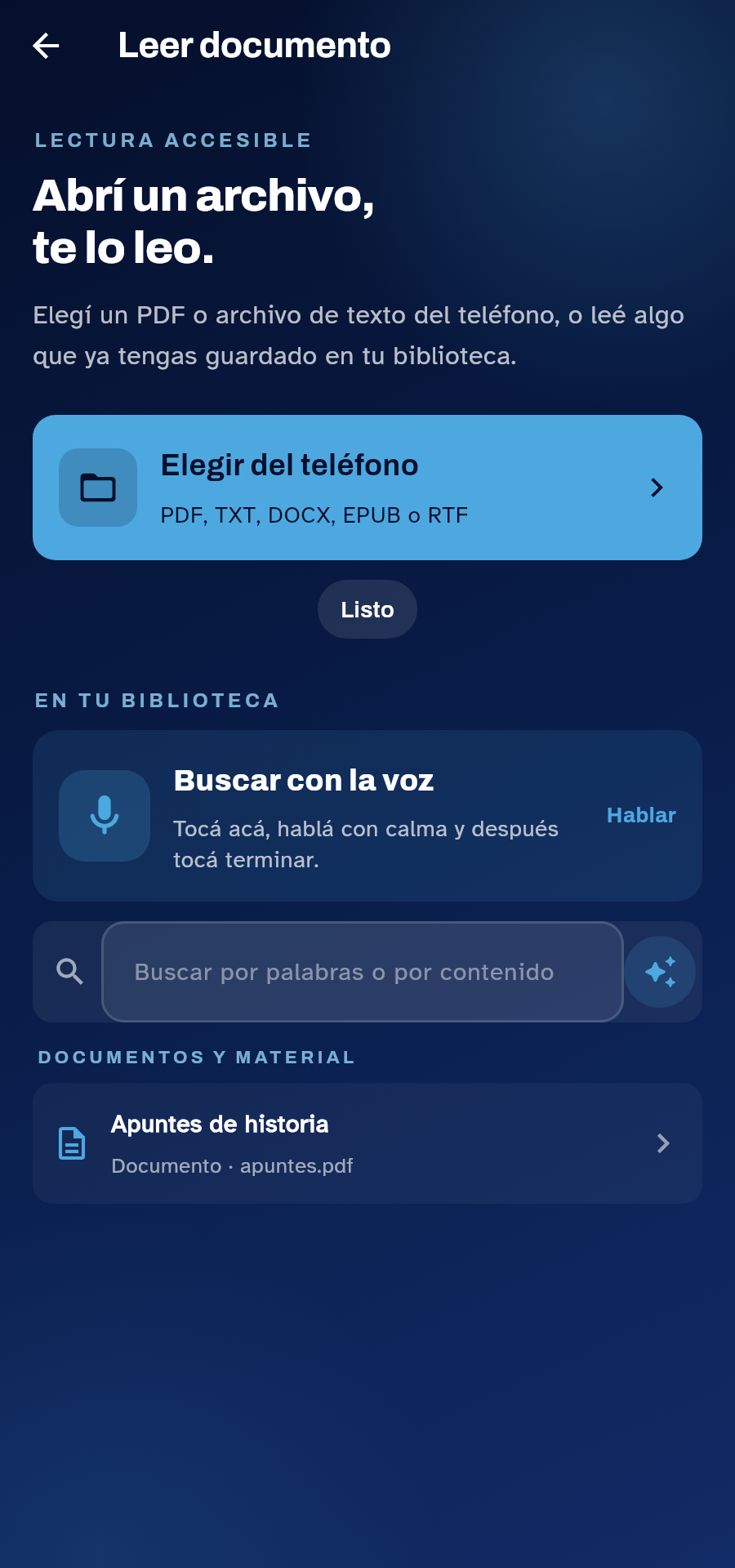
Desde el inicio, abrí Leer documento y tocá Elegir del teléfono. La versión actual admite PDF, TXT, DOCX, EPUB y RTF. Si el archivo está sólo en una nube y no se puede abrir, descargalo primero al teléfono y volvé a elegirlo.
Ver la imagen de este paso: Elegí el archivo
-
Esperá el texto
La app extrae el contenido para mostrarlo y leerlo. Si un PDF es una imagen escaneada, puede no contener texto extraíble. En ese caso, subilo a Learn para su procesamiento o usá una captura y la lectura visual de Hey Prócer.
Ver la imagen de este paso: Esperá el texto
-
Abrí material guardado
En la misma pantalla encontrás documentos y capturas de tu biblioteca. Elegí uno que ya haya terminado de procesarse. Si figura en proceso, esperá y actualizá. Si falló, revisá el archivo antes de volver a subirlo.
Ver la imagen de este paso: Abrí material guardado
Capítulo 17 · Chat y biblioteca
Controlá la lectura y pedí ayuda con el texto
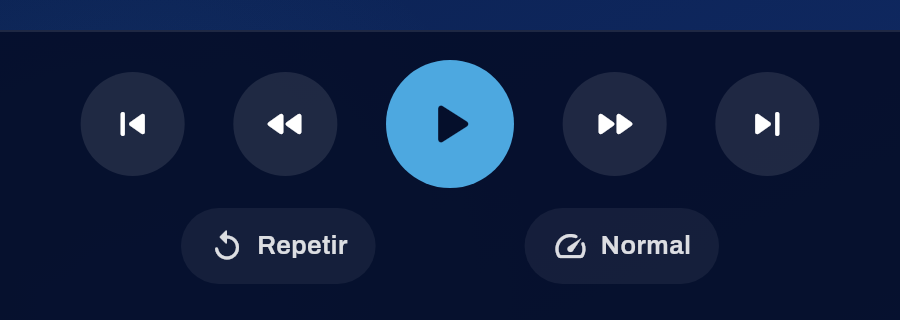
El lector permite avanzar a tu ritmo, sin volver a escuchar todo desde el comienzo.
-
Pausá y recorré el texto
Usá Reproducir o Pausar. Tenés controles para ir a la oración anterior o siguiente y para avanzar o retroceder por párrafos. Repetir vuelve a leer la oración actual. Los controles tienen nombres accesibles para el lector de pantalla.
Ver la imagen de este paso: Pausá y recorré el texto
-
Cambiá la velocidad
Elegí una velocidad cómoda. Para estudiar algo complejo, bajá la velocidad y repetí la parte que necesites. La oración actual se destaca visualmente para acompañar la escucha.
Ver la imagen de este paso: Cambiá la velocidad
-
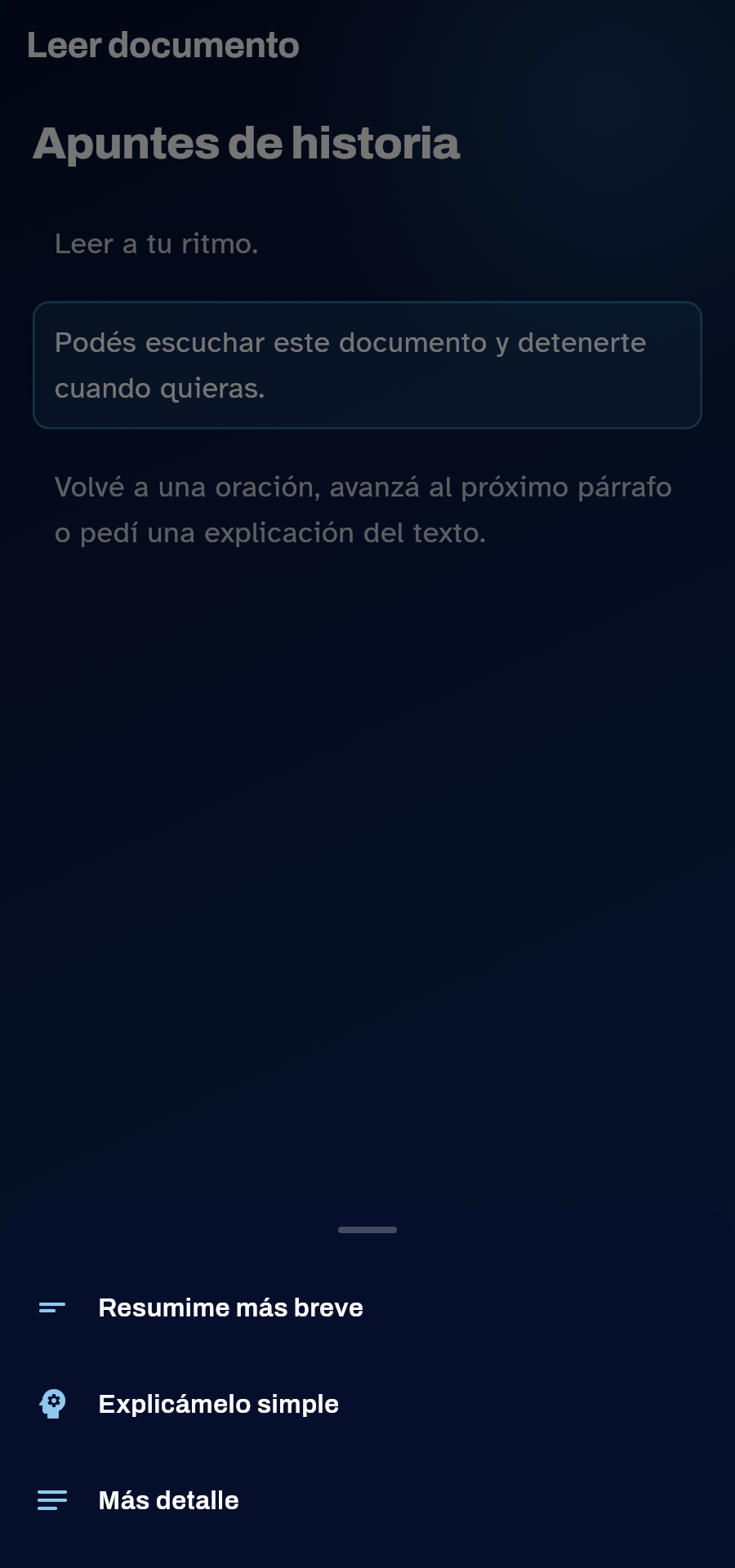
Pedí una explicación
Mantené presionado el texto para abrir las acciones de IA: resumir, explicar o ampliar con más detalle. Elegí la que te sirva. Estas acciones necesitan el servicio de IA y pueden tardar; el resultado no reemplaza el texto original como fuente.
Ver la imagen de este paso: Pedí una explicación
Capítulo 18 · Chat y biblioteca
Encontrá material en tu biblioteca
No hace falta recordar el nombre exacto de todos tus documentos.
-
Buscá por palabras o contenido
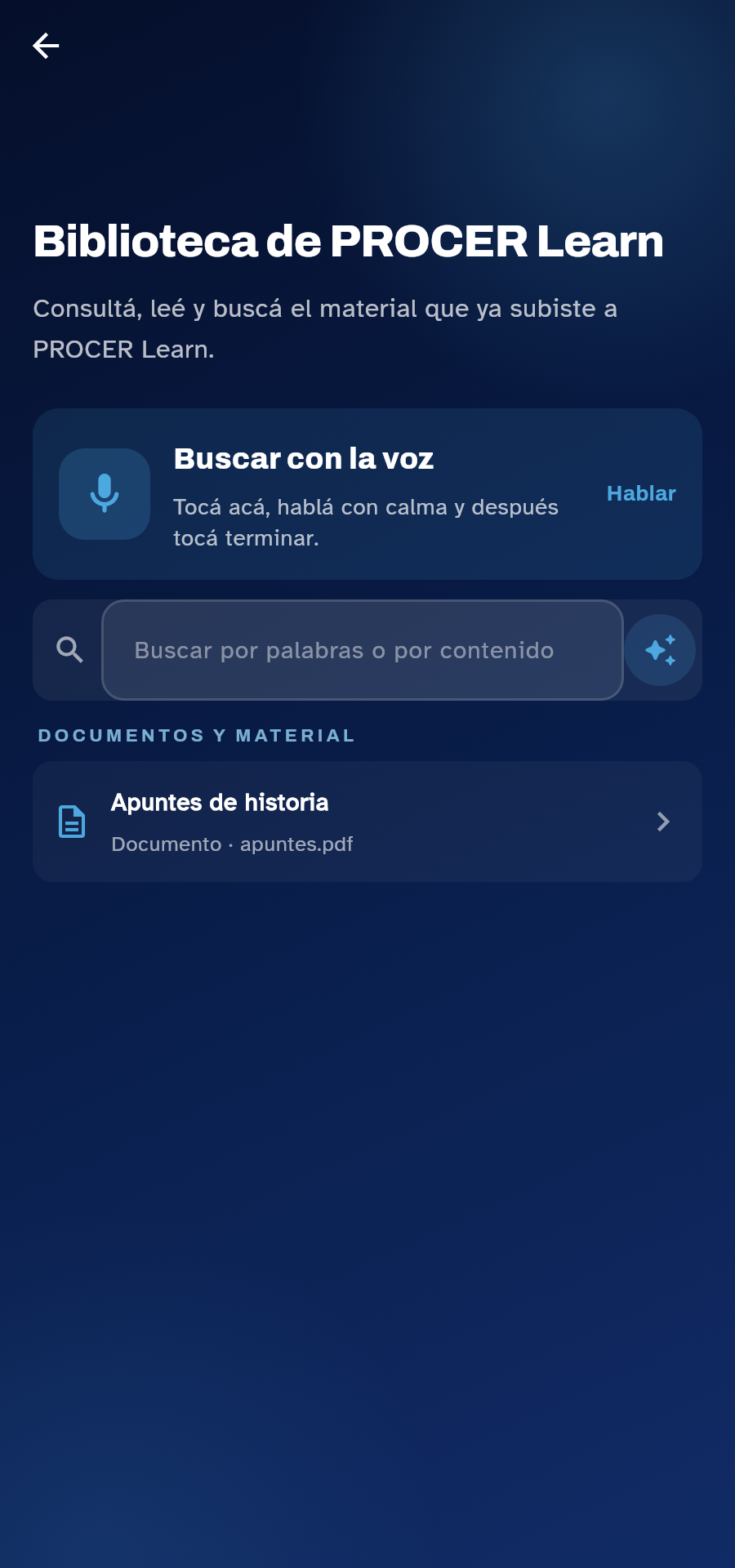
Desde Inicio abrí Archivos y biblioteca y elegí Biblioteca de PROCER Learn. Ahí está lo que ya subiste a tu cuenta. Buscá por título, palabra o tema y abrí el resultado. Para un archivo que sigue solamente en el celular, usá Leer documento.
Ver la imagen de este paso: Buscá por palabras o contenido
-
Buscá con la voz
Tocá Buscar con la voz, decí qué querés encontrar y tocá Terminar búsqueda cuando acabes. Esperá la transcripción y los resultados. Si no reconoce lo que dijiste, repetí una descripción más breve.
Ver la imagen de este paso: Buscá con la voz
-
Actualizá si falta contenido
Deslizá hacia abajo para volver a cargar. Un material recién subido puede tardar en procesarse. Si alguna fuente no cargó, reintentá antes de asumir que se perdió. Confirmá que estás usando la misma cuenta de Learn.
Ver la imagen de este paso: Actualizá si falta contenido
Capítulo 19 · Chat y biblioteca
Subí material del teléfono a Learn
Biblioteca de PROCER Learn permite guardar material para leerlo o consultarlo después.
-
Elegí lo que vas a subir
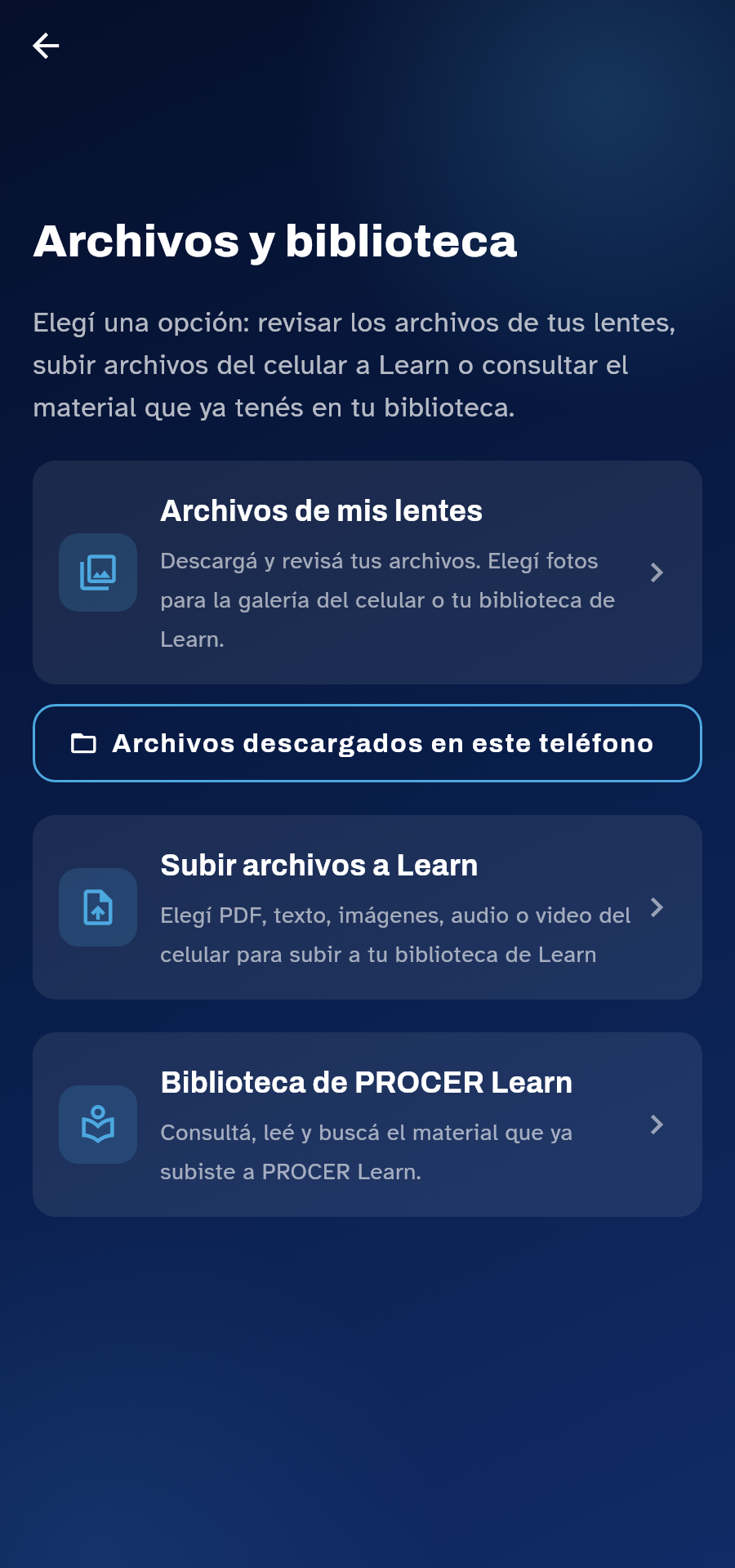
Desde Inicio abrí Archivos y biblioteca. Elegí Subir archivos a Learn para enviar documentos, imágenes, audios o videos del celular. Archivos de mis lentes sirve para traer material del dispositivo y Biblioteca de PROCER Learn abre lo que ya está en tu cuenta.
Ver la imagen de este paso: Elegí lo que vas a subir
-
Esperá la confirmación
En Android, la app anuncia el envío y el resultado. Tocá Escuchar estado de la transferencia para repetir el último aviso disponible. Si tu copia ya está en el teléfono pero se perdió Internet, comprobá la conexión y retomá el envío desde tus descargas.
Ver la imagen de este paso: Esperá la confirmación
-
Usalo cuando esté procesado
Después abrí Leer documento para buscarlo o Chat para hacer preguntas sobre él. Un audio o video puede necesitar procesamiento antes de ofrecer texto para leer o consultar.
Ver la imagen de este paso: Usalo cuando esté procesado
Capítulo 20 · Ajustes y ayuda
Descargá y revisá los archivos de los lentes
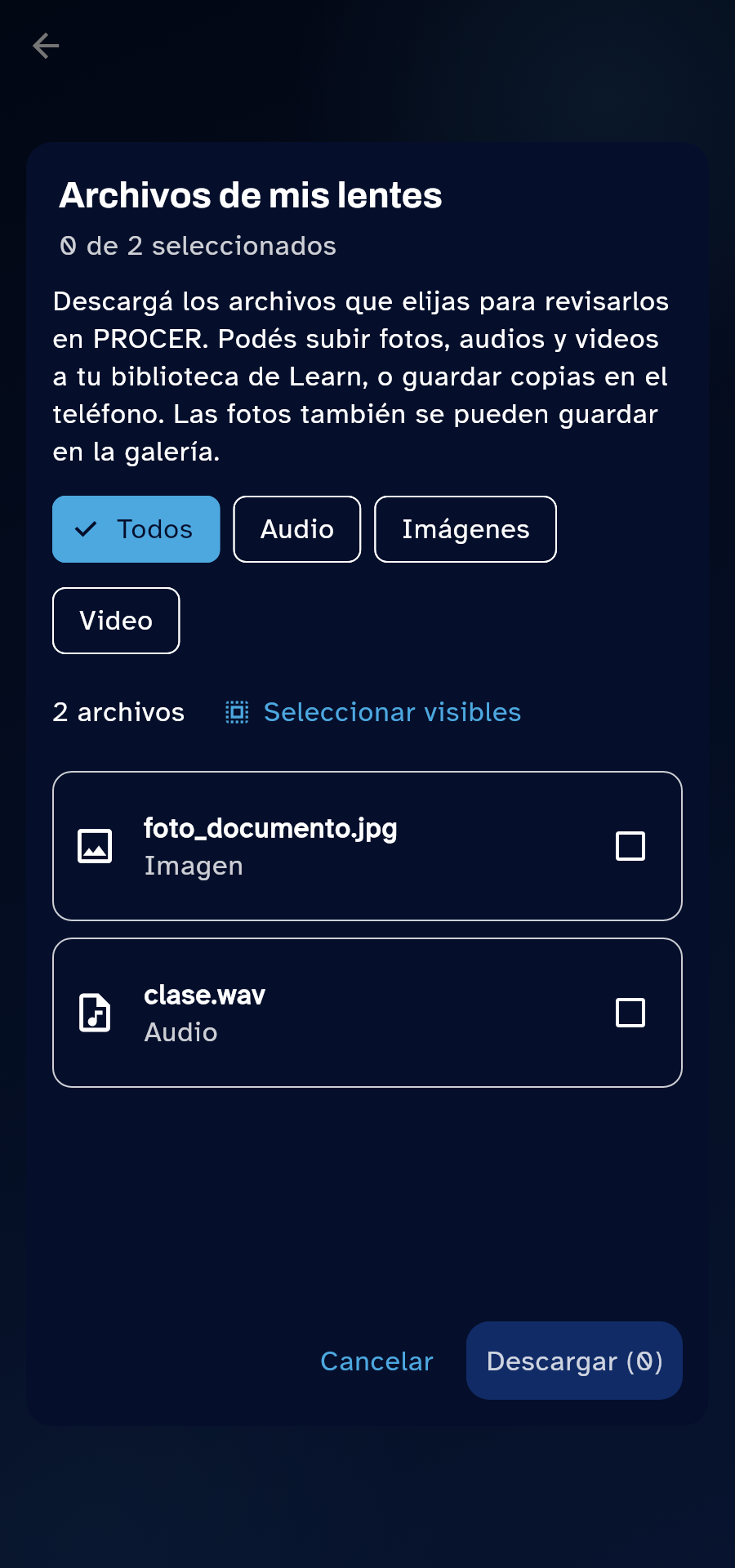
Tomemos una foto de una página y una grabación de voz. Vas a elegir dónde queda cada copia y qué conservar en los lentes. Si confirmás el borrado total, también se borran los archivos que nunca descargaste.
-
Traé los archivos
Abrí Archivos y biblioteca, Archivos de mis lentes. Con los lentes encendidos y cerca, aceptá su red Wi-Fi. Seleccioná la foto y la grabación y descargalas. Ahora tenés copias en PROCER en este celular.
Ver la imagen de este paso: Traé los archivos
-
Elegí el destino
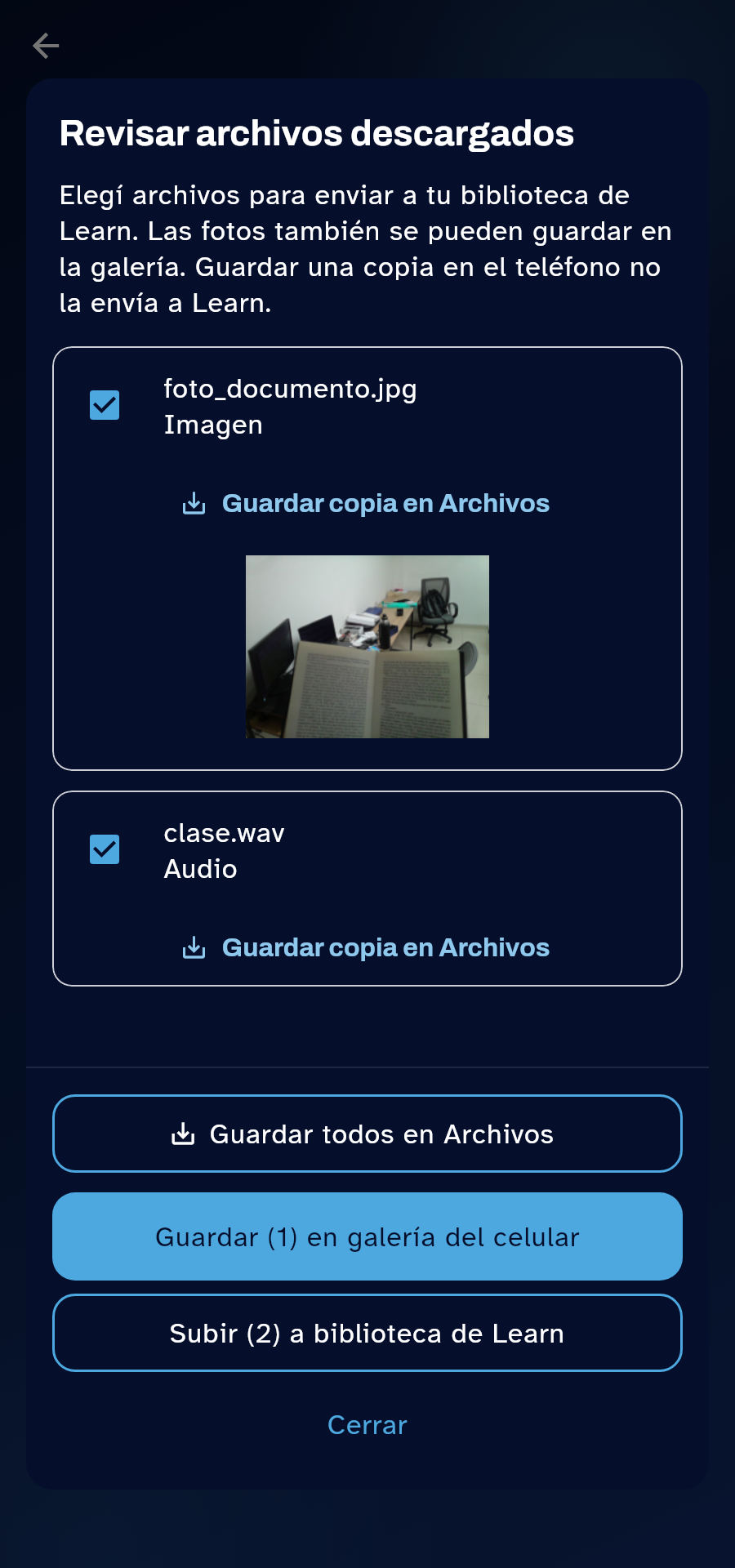
En Revisar archivos descargados podés guardar la foto original en la galería. Para enviar la grabación a Learn, seleccionala y tocá Subir a biblioteca de Learn. También podés subir fotos y videos. Learn procesa el audio de los videos.
Ver la imagen de este paso: Elegí el destino
-
Volvé a tus descargas
Aunque apagues los lentes, Archivos descargados en este teléfono permite revisar las copias. Guardar copia en Archivos crea otra copia en la carpeta que elijas. En Android, Escuchar estado de la transferencia distingue descarga, envío y resultado. Un archivo enviado a Learn todavía puede estar procesándose.
Ver la imagen de este paso: Volvé a tus descargas
-
Antes de borrar
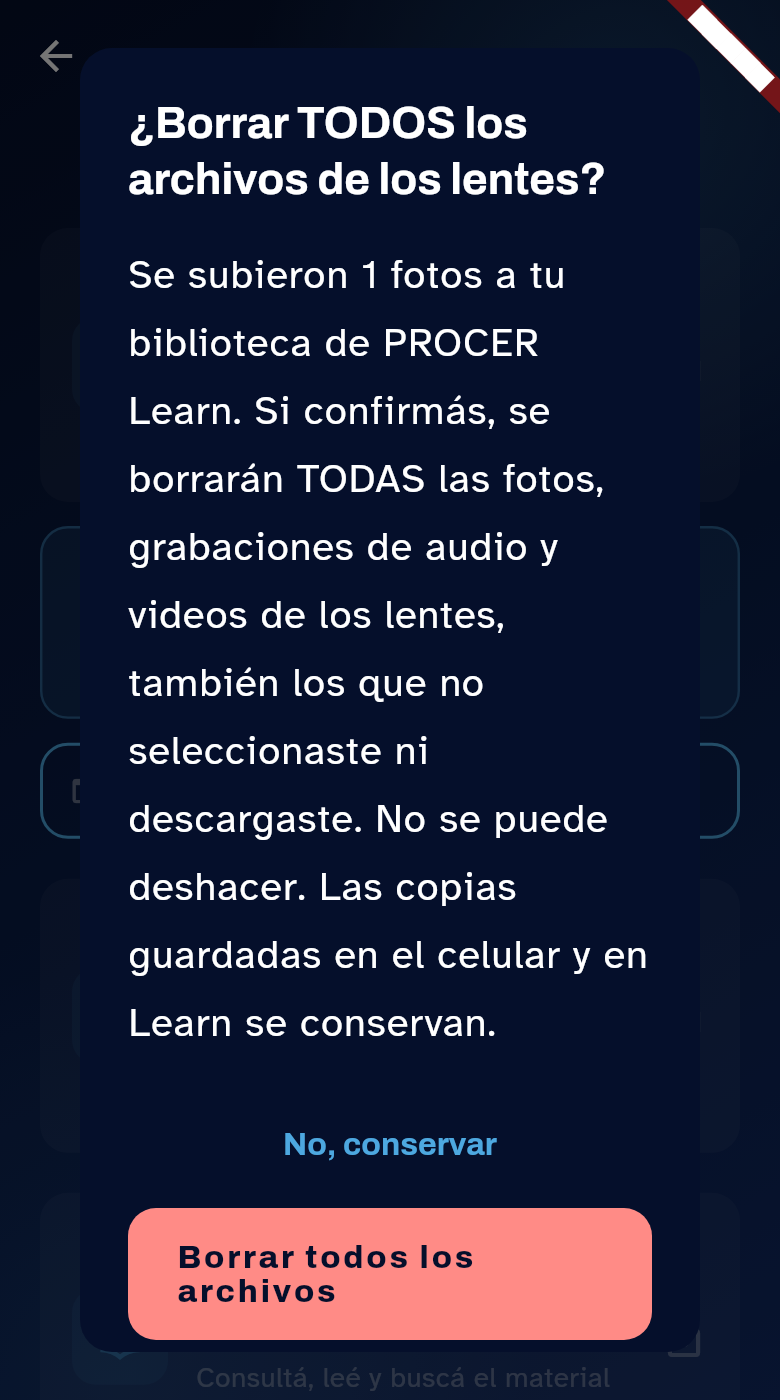
Si después de subir fotos aparece Borrar todos los archivos, la selección anterior no limita el borrado. Confirmar solicita borrar todas las fotos, audios y videos de los lentes, incluso los que nunca descargaste. Para conservarlos elegí No, conservar.
Ver la imagen de este paso: Antes de borrar
Capítulo 21 · Ajustes y ayuda
Personalizá la voz y la accesibilidad
Ajustes reúne las preferencias que hacen más cómodo el uso diario.
-
Elegí idioma y voz
Abrí Ajustes. Elegí el idioma de la app, el país de voz y una voz disponible. Podés cambiar velocidad y volumen. Al seleccionar una voz, escuchá la muestra. Si no se actualiza el catálogo, la app puede ofrecer las voces guardadas.
Ver la imagen de este paso: Elegí idioma y voz
-
Revisá micrófono y sonidos
En Micrófono para las preguntas elegí Teléfono o Lentes. Activá o desactivá los Avisos de fotos y grabaciones según tu preferencia. En Inicio y Hey Prócer pueden ser avisos hablados; en otras pantallas, tonos breves. No reemplazan comprobar una grabación.
Ver la imagen de este paso: Revisá micrófono y sonidos
-
Usá la ayuda accesible
Podés activar los anuncios al cambiar de pantalla. En el menú principal, mantener presionada una función permite escuchar su ayuda. Con TalkBack o VoiceOver usá las acciones que anuncia el lector; para activar un elemento, seguí el gesto habitual de tu sistema.
Ver la imagen de este paso: Usá la ayuda accesible
Capítulo 22 · Ajustes y ayuda
Resolvé problemas y administrá tu cuenta
Cuando algo falle, el mensaje de la app ayuda a distinguir conexión, permisos, audio o cuenta.
-
Revisá lo básico
Para un fallo de voz, comprobá internet, micrófono elegido, permisos y salida de audio. Cerrá otras grabaciones si están usando el micrófono. Si Hey Prócer no se activa con ruido, acercá el teléfono y probá el botón izquierdo. Si falló una foto, repetí la captura.
Ver la imagen de este paso: Revisá lo básico
-
Cambiá de equipo con cuidado
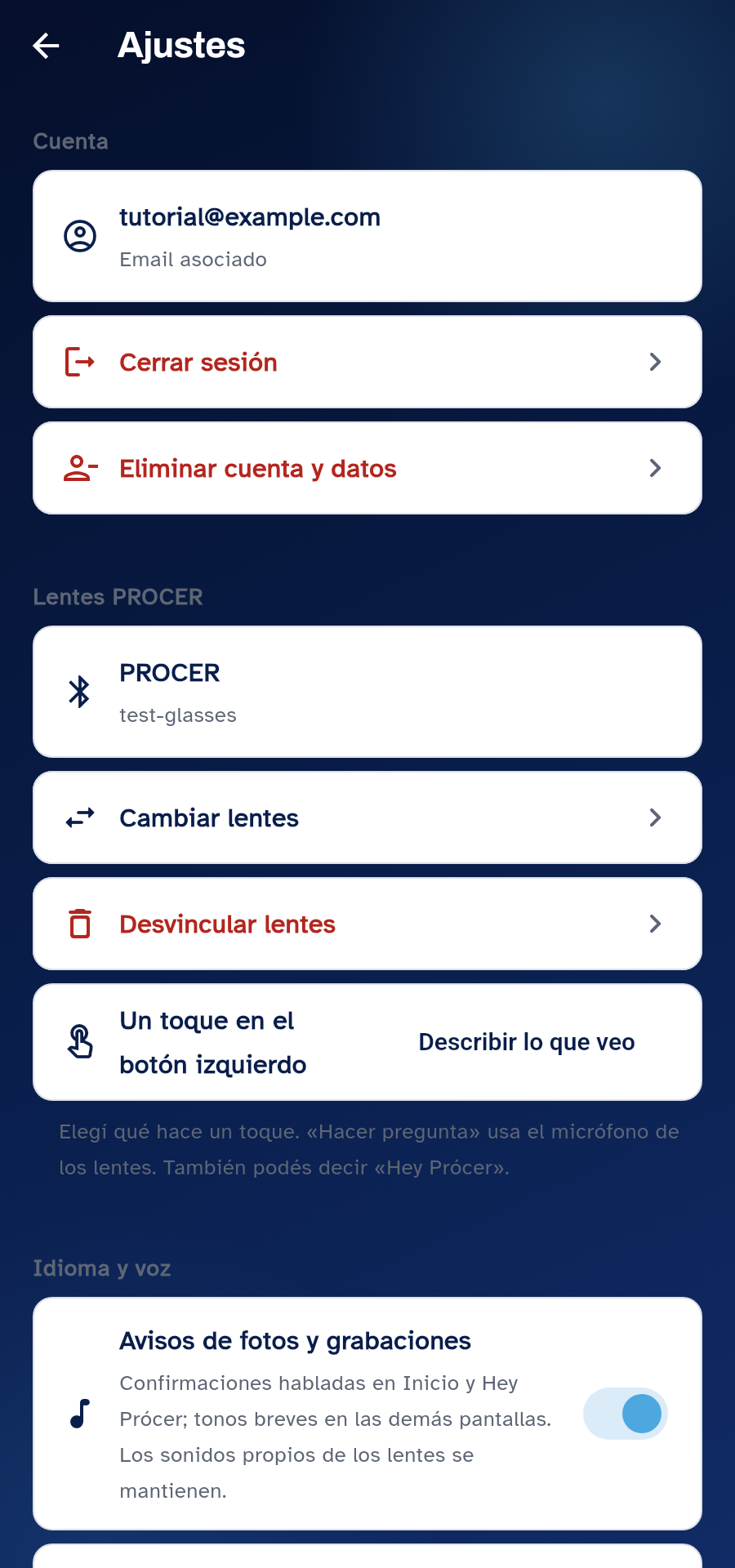
En Ajustes podés cerrar sesión y desvincular los lentes. Desvincular afecta su asociación con la cuenta; no es lo mismo que cerrar la app. Conservá el material que necesites antes de restablecer o cambiar el equipo.
Ver la imagen de este paso: Cambiá de equipo con cuidado
-
Gestioná tus datos
Eliminar cuenta y datos abre las opciones para hacerlo desde PROCER Learn o solicitarlo por email. Revisá el alcance antes de confirmar. Para pedir soporte, indicá versión de la app, modelo de teléfono, mensaje de error y qué estabas haciendo.
Ver la imagen de este paso: Gestioná tus datos
Capítulo 23 · Intérprete
Escuchá una traducción en los lentes
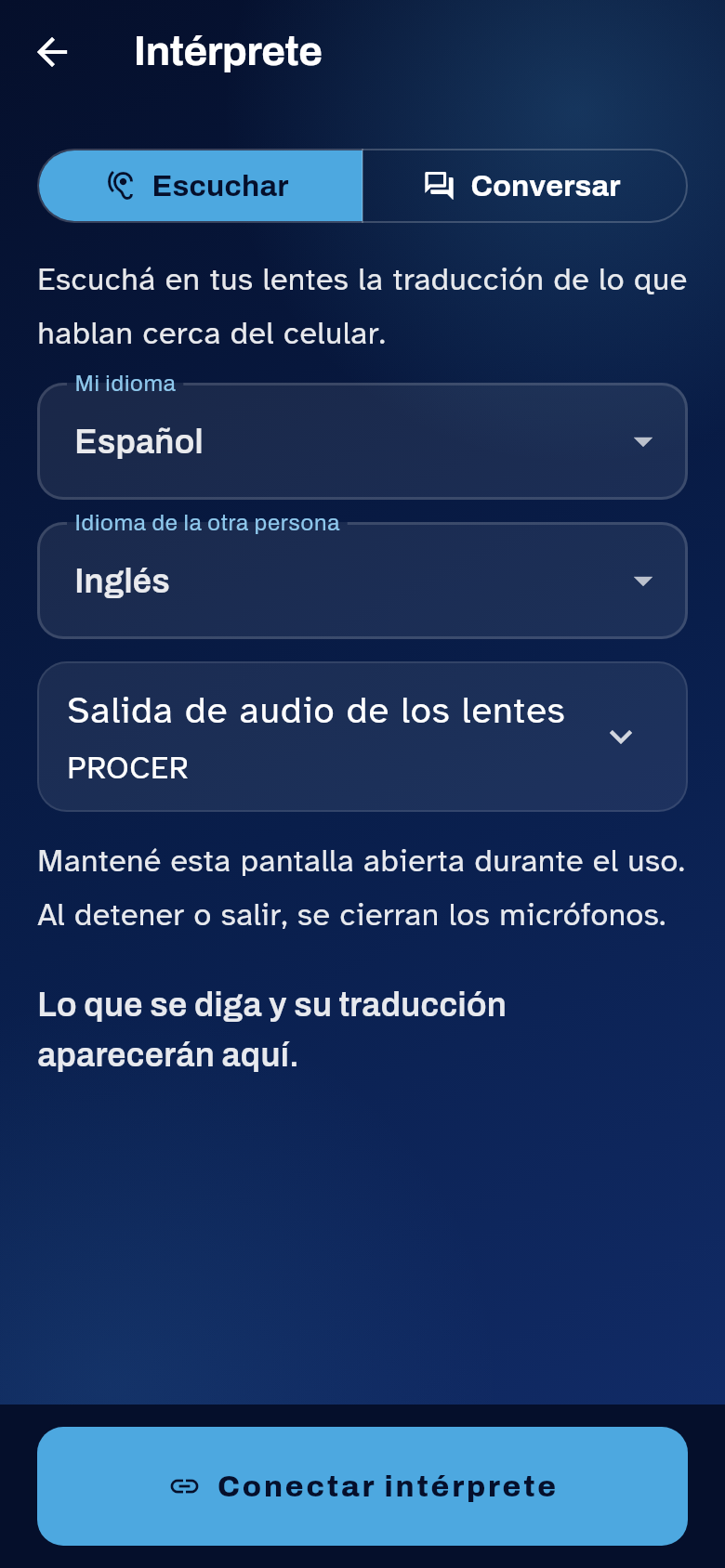
Simulamos una visita a una recepción. La recepcionista habla inglés. Vos querés escucharla en español.
-
Elegí los idiomas
En Inicio, abrí Intérprete. Elegí tus idiomas, seleccioná Escuchar y tocá Conectar intérprete. Usá los lentes conectados por Bluetooth y el celular con Internet.
Ver la imagen de este paso: Elegí los idiomas
-
Escuchá a la otra persona
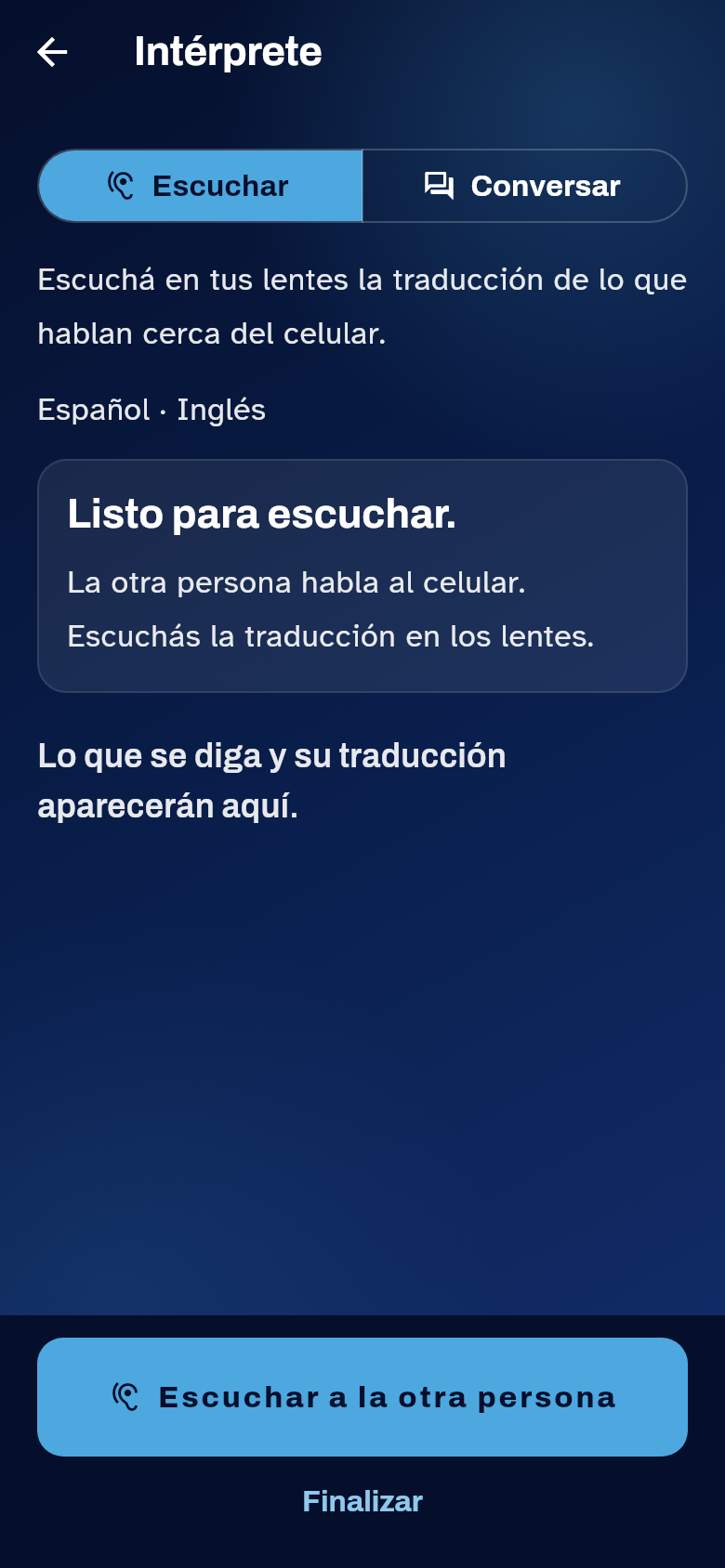
Tocá Escuchar a la otra persona. Ella habla al celular y vos escuchás la traducción por los lentes. Recepcionista: «The meeting room is on the first floor.» Intérprete: «La sala de reuniones está en el primer piso.»
Ver la imagen de este paso: Escuchá a la otra persona
-
Revisá lo que se dijo
Podés leer la frase original y su traducción en pantalla. Tocá Pausar para hacer una pausa o Finalizar para cerrar.
Ver la imagen de este paso: Revisá lo que se dijo
Capítulo 24 · Intérprete
Conversá con el intérprete
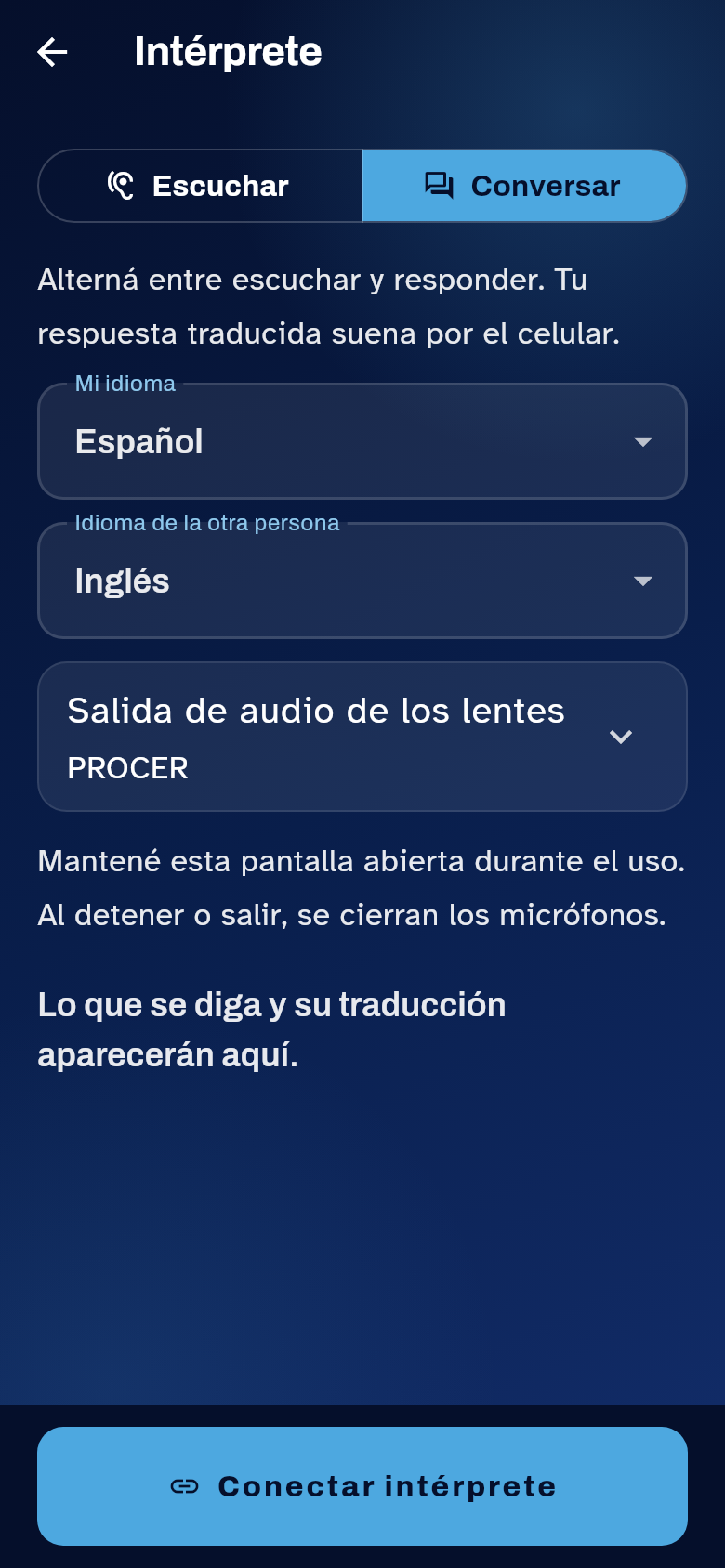
Volvamos a la recepción. Esta vez vas a contestar. En esta conversación simulada, prestá atención a quién habla y en qué equipo se escucha cada traducción.
-
Elegí los idiomas
En Intérprete, elegí Conversar. En este ejemplo quien lleva los lentes habla español y la recepcionista habla inglés. Conectá el intérprete con la pantalla abierta.
Ver la imagen de este paso: Elegí los idiomas
-
Escuchá a la otra persona
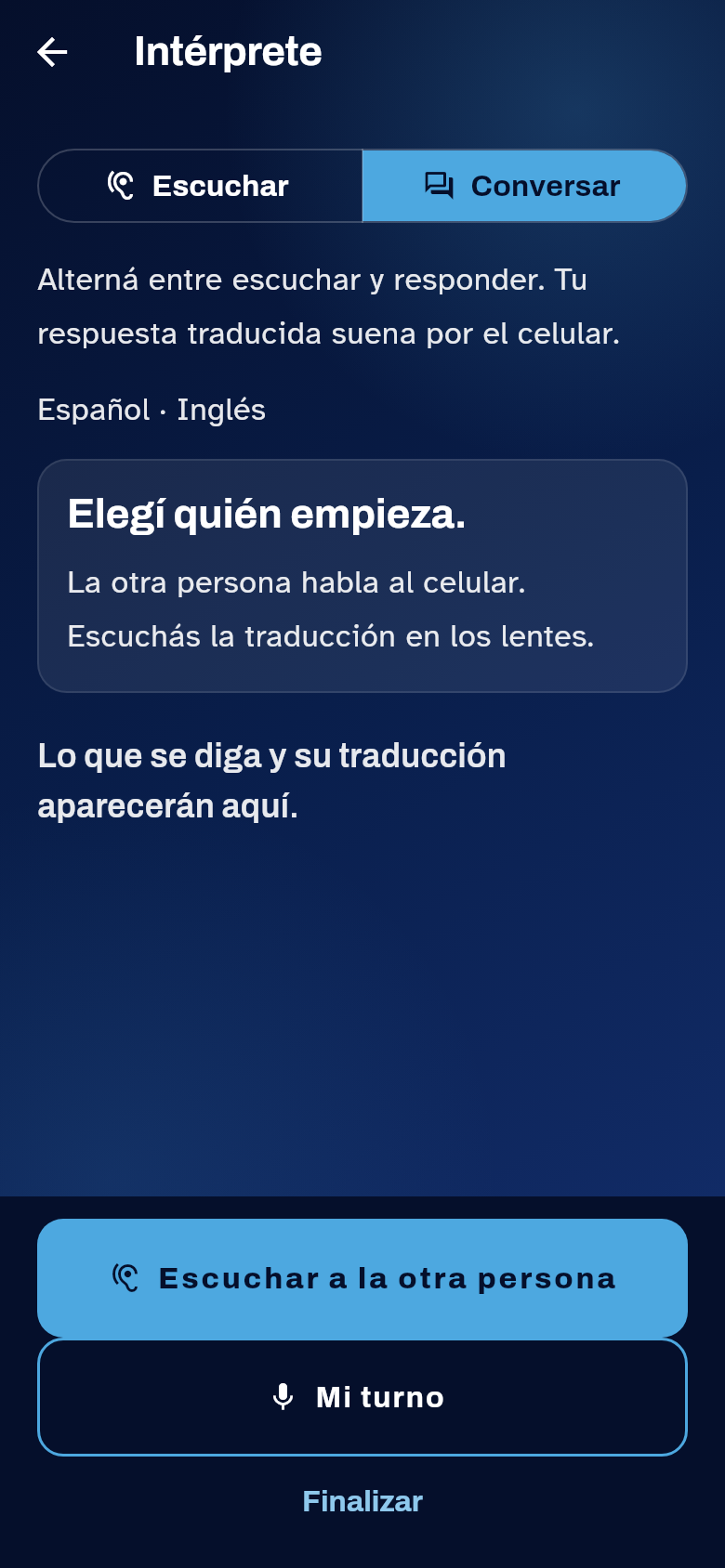
Tocá Escuchar a la otra persona. La recepcionista habla hacia el celular y escuchás su traducción por los lentes. Recepcionista: «Do you need a printed copy?» Intérprete: «¿Necesitás una copia impresa?»
Ver la imagen de este paso: Escuchá a la otra persona
-
Respondé con Mi turno
Tocá Mi turno y hablá por el micrófono de los lentes. Al terminar, tocá Terminé de hablar. La recepcionista escucha la respuesta traducida por el altavoz del celular. Persona con los lentes: «Sí, por favor. Una copia es suficiente.» Intérprete: «Yes, please. One copy is enough.»
Ver la imagen de este paso: Respondé con Mi turno